
GeoSAT · Manual de consulta y análisis
Geovisor de Medellín: guía de mapas, POT y estadísticas
Empiece con una pregunta sobre la ciudad. Encuentre el lugar, combine sus capas y convierta los datos públicos en una comparación que pueda explicar.
Elija su recorrido
¿Qué quiere saber de Medellín?
Empiece por una pregunta. Cada recorrido termina en un resultado que puede revisar, explicar y compartir.
Su primera consulta, en tres pasos.
- Abra el mapa y, en Consultas, pulse «Barrios y comunas» para añadir sus capas y abrir sus resultados.
- Busque un barrio, seleccione un resultado y haga clic sobre su polígono para leer la ficha.
- Abra Mapas temáticos o Analizar datos para comparar una variable. Revise la fuente y el alcance antes de compartir el resultado.
GeoMedellín, Mapas Medellín y el geovisor de GeoSAT
Un geovisor es una aplicación para consultar información geográfica sobre un mapa. El geovisor de Medellín de GeoSAT permite explorar barrios, capas del POT, población y otras fuentes públicas; abrir sus fichas, crear mapas temáticos y analizar los datos cargados. Funciona en el navegador, gratis y sin cuenta.
Si llegó buscando «Medellín Geo» o «GeoMedellín», conviene distinguir las herramientas. GeoMedellín es el portal geográfico oficial del Distrito: reúne aplicaciones, datos abiertos, geoservicios y documentación. Desde allí se accede a Mapas Medellín, el catálogo geográfico y el banco de imágenes. GeoSAT desarrolla este geovisor independiente para consultar y analizar una selección de fuentes públicas. No es el portal de la Alcaldía.
Así presenta el Distrito su portal GeoMedellín ↗
Esta guía recorre las herramientas disponibles en GeoSAT. Para saber qué capa usar, qué fecha tiene y quién la publica, consulte el catálogo antes de iniciar un análisis. Ver los datos integrados →
Leer series epidemiológicas por territorio
Diez eventos de interés en salud pública —dengue, hepatitis A, intento de suicidio, mortalidad, natalidad, parotiditis, tosferina, tuberculosis, varicela y violencia de género— con conteos y tasas anuales por comuna y corregimiento. Las series terminan en 2022 aunque las capas se titulan «vigentes».
- En Consultas, abra Enfermedades infecciosas o Mortalidad, natalidad y violencias, y active el evento que estudia. Cada capa trae 22 territorios: 21 comunas y corregimientos más el código 99, que agrega los casos sin territorio asignado en un polígono mínimo en La Candelaria.
- Use el selector de año para recorrer la serie: seis eventos cubren 2008–2022, mortalidad y natalidad 2012–2022, e intento de suicidio y violencia de género 2013–2022. La tasa mapea conteos por cien mil habitantes; los conteos anuales están en cada ficha.
- Compare territorios en Mapas temáticos con la tasa del año o el conteo, y revise la evolución de un territorio en Estadísticas. No sume tasas de años distintos ni interprete el código 99 como un territorio más.
- Lea cada registro con su contexto: los casos son notificaciones SIVIGILA con diagnóstico probable o confirmado. Son vigilancia de referencia, no diagnóstico ni riesgo individual.
Publicación consultada en septiembre de 2026, sin fechas ni licencia declaradas por el servicio. Geometrías simplificadas hasta 1 m. Para urgencias en salud mental o violencia de género, acuda a las líneas oficiales de atención: este mapa no es un canal de ayuda.
Volver al índice ↑Encontrar un lugar
La búsqueda admite nombres de barrios, lugares, direcciones y coordenadas. Sirve para situarse; no certifica la dirección o la delimitación de un predio.
- Escriba un nombre en Explorar: por ejemplo, Museo de Antioquia o Parque Iglesia San Agustín. El índice busca barrios, patrimonio, espacio público, corredores ciclistas, puntos EnCicla, atractivos turísticos, escenarios deportivos, bibliotecas, quebradas, cuerpos de agua, rutas de buses y direcciones de cicloparqueaderos sin enviar el texto a otro servicio. Use las flechas y Enter o seleccione una coincidencia; un registro del catálogo activa su capa y abre su ficha.
- Revise la capa que aparece debajo de cada resultado: un mismo lugar puede tener varias representaciones. La ubicación es un centro de referencia, no una entrada. Para otra dirección, use Buscar direcciones con Photon, incluso si ya hay coincidencias locales.
- Para ir a un punto conocido, escriba latitud y longitud en grados decimales, separadas por coma: 6.2442, -75.5812. Compruebe que el punto esté dentro de Medellín.
- Use + y − para cambiar de escala. Ver toda la ciudad recupera la extensión municipal. Mi ubicación requiere permiso del navegador.
Las búsquedas enviadas a Photon pasan por la función de GeoSAT. Evite incluir información personal innecesaria. El texto de búsqueda y las coordenadas precisas no se envían a analítica.
Volver al índice ↑Elegir qué aparece en el mapa
Una capa representa un conjunto de elementos: barrios, equipamientos, polígonos del POT o construcciones. Consultas reúne capas relacionadas y abre herramientas para explorarlas. Capas permite administrar cada conjunto de datos por separado.
- En la lista Consultas, marque la casilla de un tema para añadir sus capas sin salir de la lista. Espere su carga; algunas requieren acercarse antes de descargar geometrías.
- Marque otros temas para combinarlos. Por ejemplo, Barrios y comunas junto a Rutas de transporte público permite leer los recorridos con sus límites de referencia. Use la lupa de Consultas para encontrar un tema.
- Pulse el nombre o la flecha de una consulta para abrir su herramienta, como rutas, lluvia o deporte, o sus Resultados. Si aún no está marcada, también se añade al mapa. Use Consultas para volver a la misma lista; los demás temas permanecen seleccionados.
- Desmarque la casilla para retirar esa consulta. Las capas manuales se conservan; una capa compartida permanece mientras otra consulta seleccionada la necesite.
- Abra Capas para ocultar o mostrar una capa sin eliminarla. Allí puede agregar capas individuales o subir sus propios archivos. Fuentes y fechas y Guía de uso están al pie del panel; la guía se abre en otra pestaña.
- En Capas, abra los ajustes para cambiar opacidad, orden o color. Reduzca la opacidad de los polígonos cuando necesite leer el mapa base.
- Cambie entre Noche, Papel y Ortofoto con los controles del mapa. La ortofoto municipal tiene distintas fechas de adquisición.
El visor admite hasta ocho consultas seleccionadas y ocho capas públicas. Una consulta puede utilizar varias capas; si no cabe otra, quite una consulta o una capa antes de añadirla. Cada página contiene hasta 500 elementos: los servicios externos admiten hasta 2 MiB por respuesta y las publicaciones locales hasta 4 MiB por página. Las publicaciones de referencia se completan automáticamente por páginas: el contador indica cuántos elementos de la zona han llegado. Espere a que termine antes de interpretar las estadísticas; si se interrumpe la carga, los datos recibidos permanecen marcados como parciales. Las capas pequeñas de cobertura municipal, como población e IMCV, se conservan completas al mover el mapa. Las capas más grandes se consultan según la vista. Las publicaciones de referencia conservan la fecha de su descarga. Un aviso de resultado parcial significa que no está viendo todo el inventario.
Volver al índice ↑Revisar cada elemento identificado
Un mismo clic puede encontrar varios elementos superpuestos. La ficha permite recorrerlos sin perder el punto de consulta.
- Haga clic sobre un elemento visible para abrir Ficha del punto.
- Use el selector de capa para limitar la revisión y las flechas anterior y siguiente para recorrer las fichas. El contador muestra su posición en la selección.
- Consulte atributos, fuente y fecha. Centrar este elemento ajusta el mapa a la geometría elegida.
- Para revisar sin apuntar al mapa, abra Agregar capas → Resultados. Sus listas también tienen páginas. Los filtros comparan un campo con un valor exacto.
La selección conserva los elementos cargados en el momento del clic. Si una capa está pendiente, falla o devuelve datos parciales, la selección puede estar incompleta. Las teclas izquierda y derecha recorren las fichas; Esc cierra la información.
Volver al índice ↑Encontrar un código postal y compararlo con un barrio
Un distrito postal y un barrio delimitan cosas distintas. Use sus polígonos juntos para entender qué código publicado corresponde a una zona, sin atribuir al código una división administrativa.
- En Agregar capas, active Distritos postales · Medellín y entorno y Barrios. Espere a que se complete la publicación postal: contiene 59 polígonos y necesita más de una página de resultados.
- Sitúe la dirección o el lugar de interés. Reduzca la opacidad de una capa y haga clic en el polígono postal para leer Código postal y Zona postal. Si está cerca de un límite, contraste ambos lados.
- Para consultar un código conocido, abra Consultar y exportar resultados de la capa y filtre Código postal, por ejemplo 050011. Conserve los ceros iniciales: es un identificador, no una cantidad para promediar.
- En Mapas temáticos, compare códigos como categorías. En Analizar datos puede elegir un barrio como ámbito y revisar qué registros postales lo intersectan; esa selección no recorta los polígonos ni prueba correspondencia uno a uno.
- Incluya el código, el lugar consultado y la fuente en su resultado. Si exporta a una hoja de cálculo, importe la columna como texto para evitar que 050011 se convierta en 50011.
La sincronización del 28 de septiembre de 2026 no indica cuándo se revisaron los límites. Los polígonos incluyen municipios vecinos. Confirme un código para un envío con el operador correspondiente; el mapa no certifica entregas ni direcciones individuales.
Volver al índice ↑Consultar el POT de Medellín paso a paso
Una consulta inicial del POT sirve para identificar las capas y documentos que debe revisar sobre un lugar. Empiece por la localización; después lea cada tema por separado. Un color aislado no resume todas las condiciones urbanísticas.
- Abra Predio en el visor. Elija dirección, CBML de 11 dígitos o matrícula inmobiliaria; también puede seleccionar el lote en el mapa. La matrícula consulta el folio municipal y no verifica la oficina de registro.
- Confirme el contorno antes de consultar: un lote puede contener varias construcciones o unidades. El CBML identifica Comuna, Barrio, Manzana y Lote; no equivale a la matrícula de un apartamento.
- En Temas y resultados, cambie entre clasificación, usos, tratamiento, aprovechamientos, protección, riesgo y amenazas. El lote permanece seleccionado y el mapa, los resultados y la leyenda cambian juntos. Las ayudas con signo de pregunta explican términos y estados al pasar el cursor, enfocar con el teclado o tocar.
- Lea cada intersección sobre el lote completo. El porcentaje expresa superficie cubierta por un polígono, no capacidad de construcción ni probabilidad de riesgo. Seleccione una tarjeta para resaltarla y abra Valores publicados para leer los atributos. No sume polígonos superpuestos.
- Abra Estado de las fuentes. Una consulta sin intersecciones sí recibió respuesta; una no disponible falló y no permite concluir ausencia de afectación. Una respuesta parcial conserva lo que respondió y señala lo que falta. El contador no certifica una revisión normativa completa.
- Abra Fuente, fechas y método. La fecha de consulta indica cuándo respondió la fuente; no demuestra vigencia normativa. Para densidad, índice y altura, revise también su base de cálculo y las condiciones del Acuerdo 48 de 2014.
- Use Comparar otro para leer el mismo tema en dos lotes. Copiar enlace conserva los CBML y el tema; al abrirlo, consulta de nuevo las fuentes. Imprimir ficha incluye los temas, estados, avisos y el mapa activo con su leyenda. Espere a que cargue la cartografía antes de imprimir.
- Revise las tablas y documentos municipales de PAU, retiros, patrimonio, vías, cesiones, espacio público, estacionamientos, habitabilidad e instrumentos. Use el filtro urbano/rural y conserve ambos ámbitos para lotes mixtos. Los mapas de contexto no representan intersecciones calculadas. Consulte Alertas antes de abrir los reportes. Compare con la propuesta 2026 en su sección: no es norma adoptada; revise la cobertura y los errores de cada fuente.
- Para estudiar propuestas de espacio público fuera de la ficha predial, vuelva a Explorar y abra Espacio público proyectado. Sus 480 registros pertenecen al POT de 2014: compare Categoría, Subcategoría o Nivel en Mapas temáticos. Por ejemplo, Mirador Panorámico reúne 29 registros. Los polígonos no acreditan parques abiertos ni obras ejecutadas; manténgalos separados de Parques y espacio público y no sume sus áreas como suelo adicional.
Resultado esperado: una lectura inicial de las capas publicadas y sus fuentes. El visor no expide conceptos, licencias, certificados ni una conclusión automática sobre qué se puede construir. Una capa vacía tampoco demuestra ausencia de una restricción.
Guía completa del POT: matrícula, 24 temas, documentos y comparación con MapGIS →
Volver al índice ↑Colorear densidad, índice de construcción y altura del POT
Para comparar parámetros urbanísticos, empiece con una sola variable y una pregunta concreta: ¿qué densidad máxima publica el plan para esta zona? La capa reúne 386 polígonos municipales de suelo urbano y expansión con los parámetros del POT de 2014.
- En Agregar capas, active Densidad, índice y altura · POT 2014. Abra Mapas temáticos y elija la densidad máxima. La unidad es viviendas por hectárea: no habitantes por hectárea ni viviendas construidas.
- Seleccione un polígono y lea su tratamiento y base de cálculo. La densidad y el índice usan área neta, salvo el tratamiento de Desarrollo, que usa área bruta. Compare registros con una base compatible.
- Cambie al índice de construcción para comparar m² construibles por m² de suelo, o a altura para comparar pisos. Por ejemplo, un índice de 2 expresa una relación de superficies; no significa dos pisos ni confirma por sí solo el área autorizable de un predio.
- Revise las categorías publicadas junto al campo numérico. N/A y Variable 1/2/3 no se convierten en cero; la ficha conserva el texto para que pueda investigar la condición aplicable. No pinte un vacío como un aprovechamiento nulo.
- Abra Analizar datos y revise la distribución y los registros extremos. Una media simple describe los polígonos con valor; no está ponderada por superficie y no calcula capacidad edificatoria municipal. Mantenga variable, unidad y método al comparar dos zonas.
- Antes de usar el mapa en un informe técnico, abra Fuente y alcance y contraste los artículos y condiciones del Acuerdo 48 de 2014. Si compara con Tratamientos, recuerde que sus 522 registros metropolitanos tienen un alcance distinto de estos 386 polígonos municipales.
Resultado: un mapa de parámetros publicados del POT de 2014 con una leyenda interpretable. No mide alturas reales ni sustituye un concepto urbanístico. Densidad, índice y altura provienen de servicios que repiten los mismos registros: se integran una sola vez para evitar triplicar los conteos.
Volver al índice ↑Distinguir amenaza y condiciones de riesgo
Las amenazas por inundaciones, movimientos en masa y avenidas torrenciales, los escenarios del plan de gestión del riesgo y las condiciones de riesgo responden a preguntas diferentes. Cada capa conserva su fuente, clasificación y fechas.
- En Consultas, seleccione Amenaza por movimientos en masa. Se cargan 2.376 polígonos de referencia del POT, con los cuatro colores de la leyenda oficial.
- Lea el grado en la leyenda: muy baja, baja, media o alta. Seleccione un polígono y revise Grado de amenaza, Categoría, Adopción y Actualización según el servicio.
- Abra Analizar movimientos en masa para comparar los registros por grado. Puede cambiar a Amenaza por inundaciones para revisar sus 716 polígonos y cuatro grados por separado. El conteo describe polígonos, no eventos ni personas afectadas; sumar sus áreas tampoco mide exposición de la población.
- La consulta Amenaza por avenidas torrenciales carga 115 polígonos: 52 de amenaza baja, 32 media y 31 alta. Lea su leyenda azul independiente y seleccione Analizar avenidas torrenciales para revisar cada grado. No mezcle su clasificación con inundaciones.
- La consulta Escenarios del plan de gestión del riesgo carga 547 polígonos en cuatro capas: 63 de afluencia masiva, 409 de incendios forestales, 35 de amenaza tecnológica y 40 de susceptibilidad sísmica. Lea la magnitud en su leyenda y tenga en cuenta que afluencia usa Medio y Bajo mientras las demás usan Media y Baja; tecnológica conserva seis registros NA sin interpretar. La susceptibilidad sísmica usa su propia leyenda de siete rangos de aceleración, sin unidad declarada.
- La consulta Preparación comunitaria carga 39 puntos de encuentro, 101 rutas de evacuación, 11 sirenas y 13 sensores de nivel. Filtre por quebrada, comuna o barrio; tenga en cuenta que cuatro puntos no traen descripción, que dos nombres de sensores conservan códigos concatenados y que las rutas no se unen automáticamente a los puntos. Es una referencia de planificación, no una instrucción de emergencia vigente.
- La consulta Gestión del riesgo DAGRD reúne el directorio de 8 organismos de socorro, 68 instrumentos de monitoreo geotécnico, 237 estudios entre 1984 y 2023, 129 obras de mitigación entre 2016 y 2022 y 2.588 polígonos geológicos. Filtre estudios y obras por año; tenga en cuenta que dos registros se excluyen con auditoría: uno sin coordenadas y otro al norte del límite municipal.
- Para otra pregunta, active Condiciones de riesgo desde Consultas. Consulte el tipo y la descripción de cada zona en su propia ficha, sin interpretar ambas capas como equivalentes.
- Siga Fuente y alcance hasta los metadatos, el mapa protocolizado y el POT. Consulte Planeación para decisiones oficiales sobre un predio.
POT adoptado por Acuerdo 48 de 2014. Inundaciones y movimientos en masa indican actualización del 30 de abril de 2026; avenidas torrenciales conserva fechas de abril y julio de 2026; el metadato conserva revisión de 2016 y un conteo anterior. De los 547 polígonos del plan de gestión del riesgo, incendios forestales se publica bajo CC BY-SA 4.0 con creación de 2015; los demás no publican fechas. Las capas DAGRD, sirenas y sensores tampoco publican fechas ni licencia. La publicación consultada en septiembre de 2026 retiene todos los IDs del servicio, con geometrías del POT adaptadas hasta 1 m, geología simplificada hasta 2 m y el resto de geometrías del plan de gestión del riesgo sin simplificar. No es una alerta, una evaluación predial ni una garantía de estabilidad o seguridad.
Volver al índice ↑Comparar con colores que significan algo
Mapas temáticos está junto a Explorar. Permite representar categorías distintas o diferencias numéricas sobre las geometrías de una capa.
- Active Población por año y abra Mapas temáticos. Elija la capa y la variable que desea comparar.
- Seleccione Mostrar este mapa si aún no se ha aplicado el estilo. Use el año para recorrer las proyecciones 2018–2030; los intervalos permanecen comparables entre años para los territorios cargados.
- Abra Ajustar el mapa para cambiar la escala de color o la agrupación. Intervalos iguales compara magnitudes; cuantiles busca grupos de tamaño parecido y conserva juntos los valores repetidos.
- Seleccione un grupo de la leyenda para resaltarlo. Revisar fichas abre los elementos de ese grupo; Mostrar todos recupera la comparación completa.
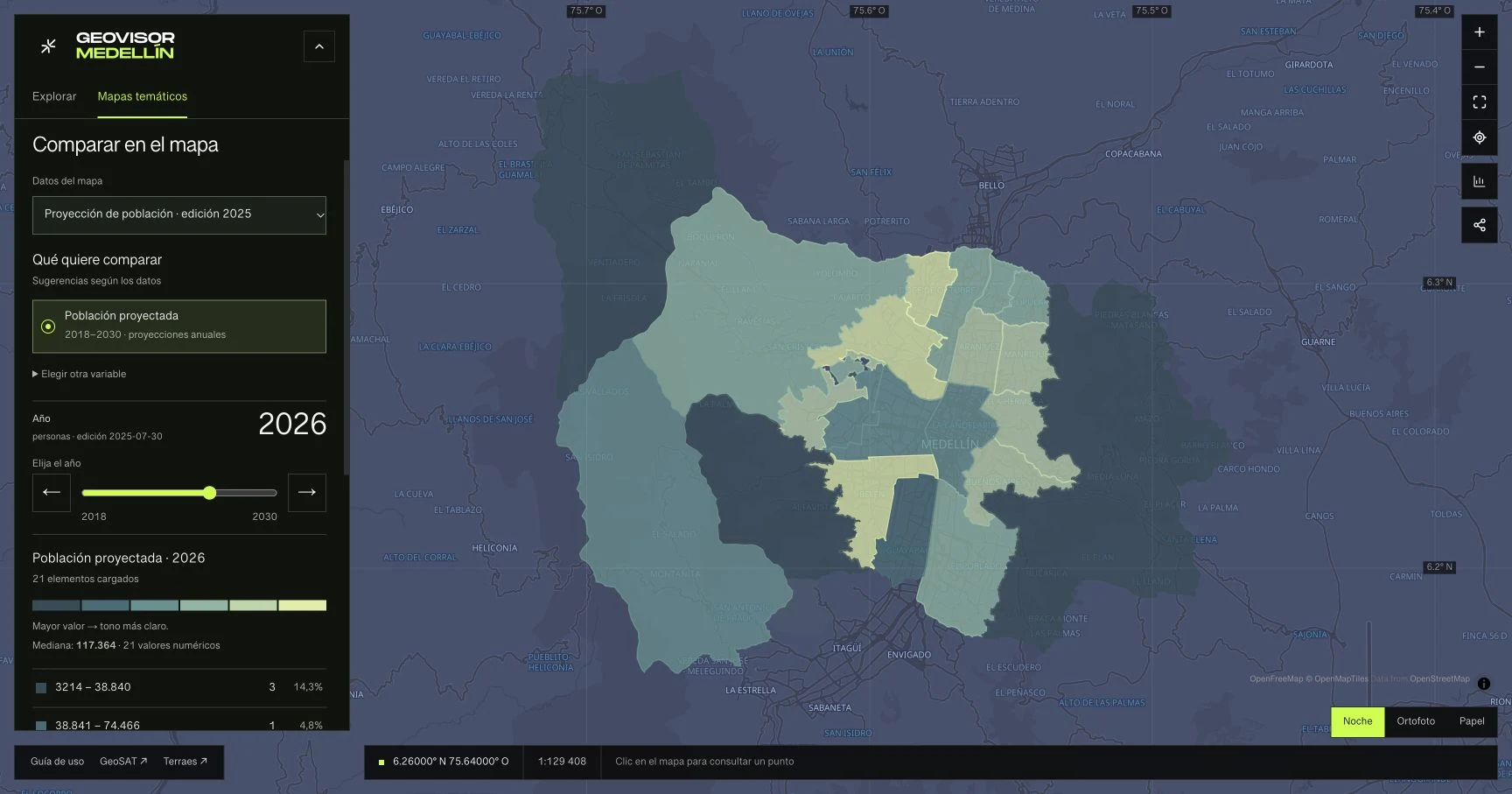
Un color no implica que una zona sea mejor, peor o peligrosa. La leyenda explica la variable y su unidad. Los valores ausentes no equivalen a cero. Las proyecciones de población son estimaciones, no lecturas en vivo.
Volver al índice ↑Pasar del mapa a una explicación
Analizar datos abre el espacio de estadísticas a pantalla completa. También puede entrar desde el botón de estadísticas del mapa o Abrir análisis completo en Mapas temáticos.
- Elija la capa y una variable. Las categorías permiten comparar frecuencias; las variables numéricas muestran una distribución y resúmenes como mínimo, mediana, promedio y máximo.
- Explore las visualizaciones disponibles para ese tipo de dato. Una serie anual permite examinar su evolución; un identificador no debe interpretarse como una cantidad.
- Seleccione una categoría o intervalo para localizar sus elementos y revisar sus fichas. Vuelva al análisis para conservar el contexto.
- Para población, abra las estadísticas completas de Medellín: compare las 21 comunas y corregimientos, explore la pirámide por sexo y edad y active el contorno de 2018. Porcentaje compara la composición; Personas compara cantidades. Descargue la serie completa o comparta el enlace con año, territorio y selección.
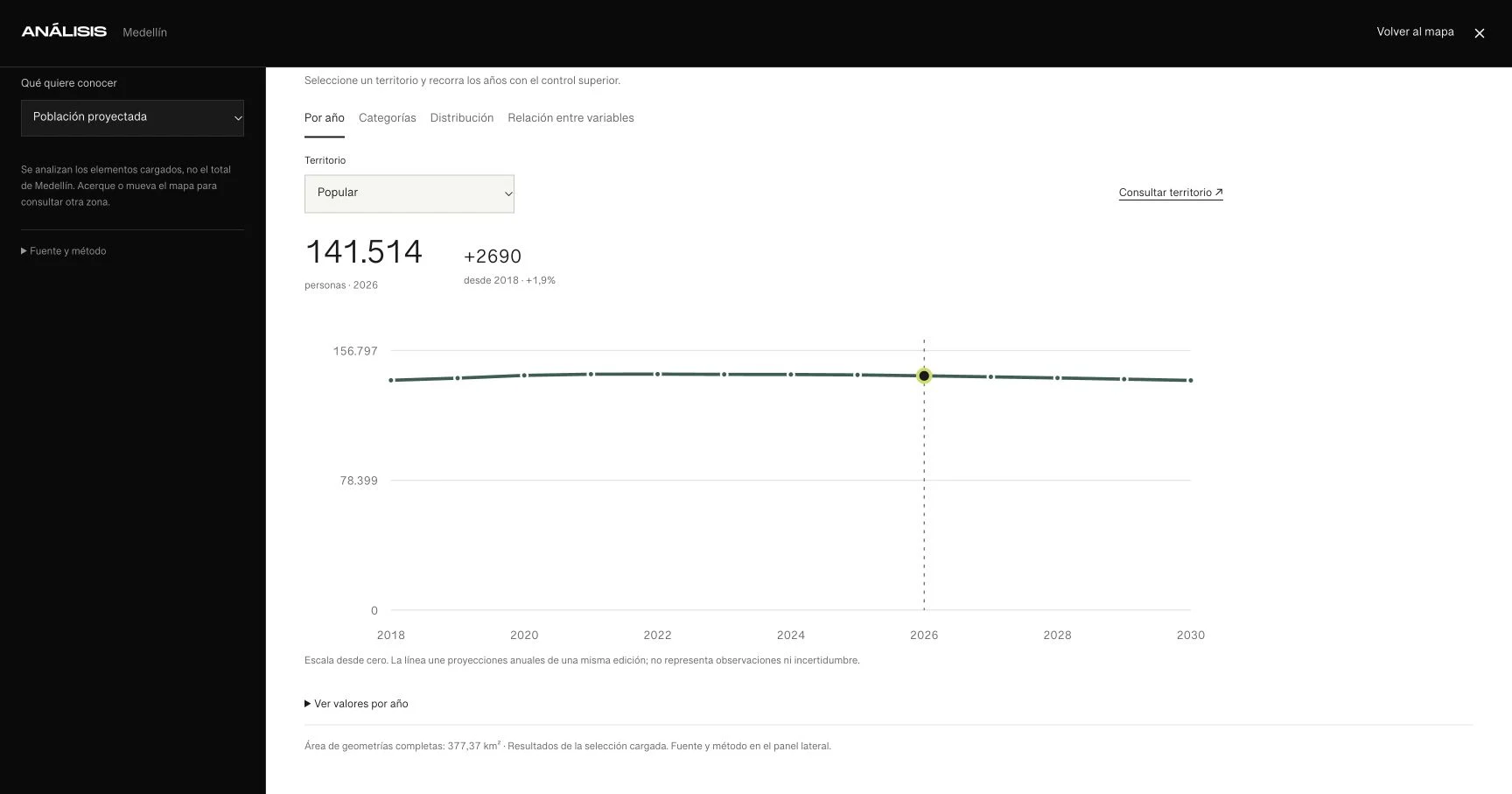
Los resúmenes describen los datos cargados, no un censo automático de toda Medellín. El área suma geometrías completas, sin recortarlas ni disolver superposiciones; no equivale necesariamente al área única cubierta.
Para totales municipales: explore la serie completa de población de Medellín, 2018–2030 →
Volver al índice ↑Elegir el gráfico y leer bien las cifras
El gráfico debe responder a la pregunta que quiere explicar. Antes de elegirlo, identifique la unidad, el ámbito y qué representa una fila. Una fila puede ser un polígono, un tramo de ruta o un componente de un inventario; no siempre es una entidad única.
- Para comparar tipos, use categorías: cada grupo reúne registros con un valor común. Un porcentaje describe la selección analizada; revise el denominador antes de extrapolarlo a la ciudad.
- Para entender una variable numérica, revise la distribución y la mediana. La mediana es el valor central de los registros válidos; el promedio puede cambiar mucho por unos pocos valores extremos. Ninguno representa automáticamente al habitante típico.
- Para estudiar el cambio, use una serie temporal de la misma variable y edición. En población, distinga el año estimado del año en que se publicó la proyección.
- Para explorar dos variables numéricas, revise la dispersión cuando esté disponible. Una asociación visual no explica por sí sola la causa: tamaño, cobertura o forma de registrar los datos pueden influir en ambas variables.
- Para mostrar diferencias territoriales, use un mapa temático. Intervalos iguales conserva anchos numéricos iguales; cuantiles reparte los registros entre grupos de tamaño parecido. Cambiar el método puede cambiar los colores sin que cambie ningún dato.
- Revise los registros sin valor. Un dato ausente no es cero y no debe convertirse en una conclusión sobre el territorio. Use Registros para contrastar una categoría o un valor extremo con su ficha.
Antes de publicar una comparación: misma variable, misma unidad, fechas compatibles, cobertura suficiente y método declarado. Un mapa más oscuro no significa por sí mismo más riesgo, peor calidad o mayor prioridad.
Volver al índice ↑Analizar una zona y comparar territorios
El ámbito define qué elementos entran en el análisis. Use una pregunta concreta, por ejemplo: ¿qué equipamientos cargados intersectan este barrio?
- Active la capa que quiere analizar y, si la necesita, una capa de límites como Barrios y comunas.
- En el análisis, cambie Dónde por un barrio o límite, un radio alrededor del centro del mapa, un área dibujada o una intersección con otra capa.
- Para dibujar, marque vértices sobre el mapa y cierre la operación con Analizar área. Deshacer corrige el último punto. El contorno no puede cruzarse.
- En la comparación territorial, elija Área A y Área B de una misma capa de límites y compare la misma variable.
La selección usa intersección geométrica, incluidos contactos con el borde. Un elemento que toca dos zonas puede aparecer en ambas. Los radios son aproximados y la selección trabaja sobre los elementos ya cargados.
Volver al índice ↑Buscar un bus y distinguir sus sentidos
Rutas de transporte público reúne 504 trazados municipales de agosto de 2025 y consulta por separado las paradas publicadas para cada recorrido. El explorador organiza los trazados en 252 identificadores de ruta para buscarlos por nombre, código o empresa.
- En Consultas, abra Rutas de transporte público. Busque Campo Valdés, Floresta, Coonatra o un código de ruta.
- Compare el nombre y la empresa antes de elegir. Un código puede aparecer en varias rutas distintas: el código 107 corresponde a seis identificadores municipales.
- Abra una ruta y elija Origen-Destino o Destino-Origen. El mapa destaca únicamente el trazado seleccionado y conserva la red atenuada como contexto. Ver recorrido encuadra la geometría completa. Los nombres de sentido son los publicados por la fuente; no verifican que el orden de los puntos siga la circulación.
- En Recorrer trazado, pulse Reproducir trazado y Pausar trazado para seguir la línea. También puede arrastrar Posición en el trazado o enfocar la barra y usar las flechas del teclado. A y B indican los extremos geométricos, no terminales ni paradas.
- Si aparece Tramo 1 / 2, use Tramo anterior y Tramo siguiente para explorar cada parte por separado: el visor no une los vacíos. Con movimiento reducido, use la barra manual; la reproducción está desactivada.
- Revise la empresa, el tipo, el identificador municipal y la fecha del registro. La longitud se calculó sobre la geometría original, antes de simplificar el dibujo para el navegador.
- En Paradas publicadas, consulte los registros enlazados por identificador municipal y sentido publicado. Busque una dirección o un identificador de paradero; la lista muestra doce registros y Mostrar más paradas carga los siguientes. El número es el de la fuente y puede saltar o repetirse.
- Abra una parada para ver su dirección, identificadores y fecha individual; use Volver a la ruta para recuperar el recorrido. Las posiciones de paradas se conservan como fueron publicadas, sin ajustarlas al trazado. Si no aparecen, ese sentido puede carecer de registros asociados; no significa que el servicio no tenga paradas.
- Abra Mapas temáticos o Analizar datos. Seleccione esta capa y Tipo o Empresa para comparar los recorridos recibidos. Las estadísticas cuentan trazados: los dos sentidos de una ruta son dos registros.
Los trazados son referencia del 14 de agosto de 2025. El inventario de paradas consultado el 28 de septiembre de 2026 enlaza 10.043 filas con 247 de 252 rutas y 493 de 504 sentidos; una misma parada puede repetirse entre rutas. Sus fechas van de 2018 a febrero de 2026 y 6.882 filas conservan 2018. El orden numérico publicado y la posición del punto no acreditan una secuencia navegable ni correspondencia exacta con la línea; no hay ajuste geométrico. No publica horarios, llegadas, frecuencias, tarifas, tráfico, accesibilidad verificada ni vehículos en vivo. Confirme el recorrido y la parada con el operador antes de viajar.
Volver al índice ↑Seguir una ruta y localizar sus paradas
Rutas alimentadoras organiza la cartografía publicada por Metro para las cuencas 3 y 6. Agrupa los itinerarios por código de ruta para que pueda distinguir sus recorridos.
- En Consultas, seleccione Rutas alimentadoras. Busque por código, como C3-004P, o por destino, como Belén.
- Abra una ruta y elija su recorrido o sentido. El mapa resalta ese trazado y atenúa el resto de la red. El sentido publicado no verifica el orden de dibujo de la geometría.
- Use Recorrer trazado para reproducir o pausar la línea, o recórrala manualmente con la barra y las flechas del teclado. A y B son extremos geométricos, no terminales. Si hay varias partes, cambie de tramo con los botones: cada parte se explora por separado. Con movimiento reducido solo está disponible el control manual.
- Revise las paradas publicadas para el itinerario elegido. Seleccione una para centrarla y abrir su ficha.
- Use Ver recorrido para recuperar la vista completa o Todas las rutas para volver al catálogo. Consulte el enlace del operador antes de viajar.
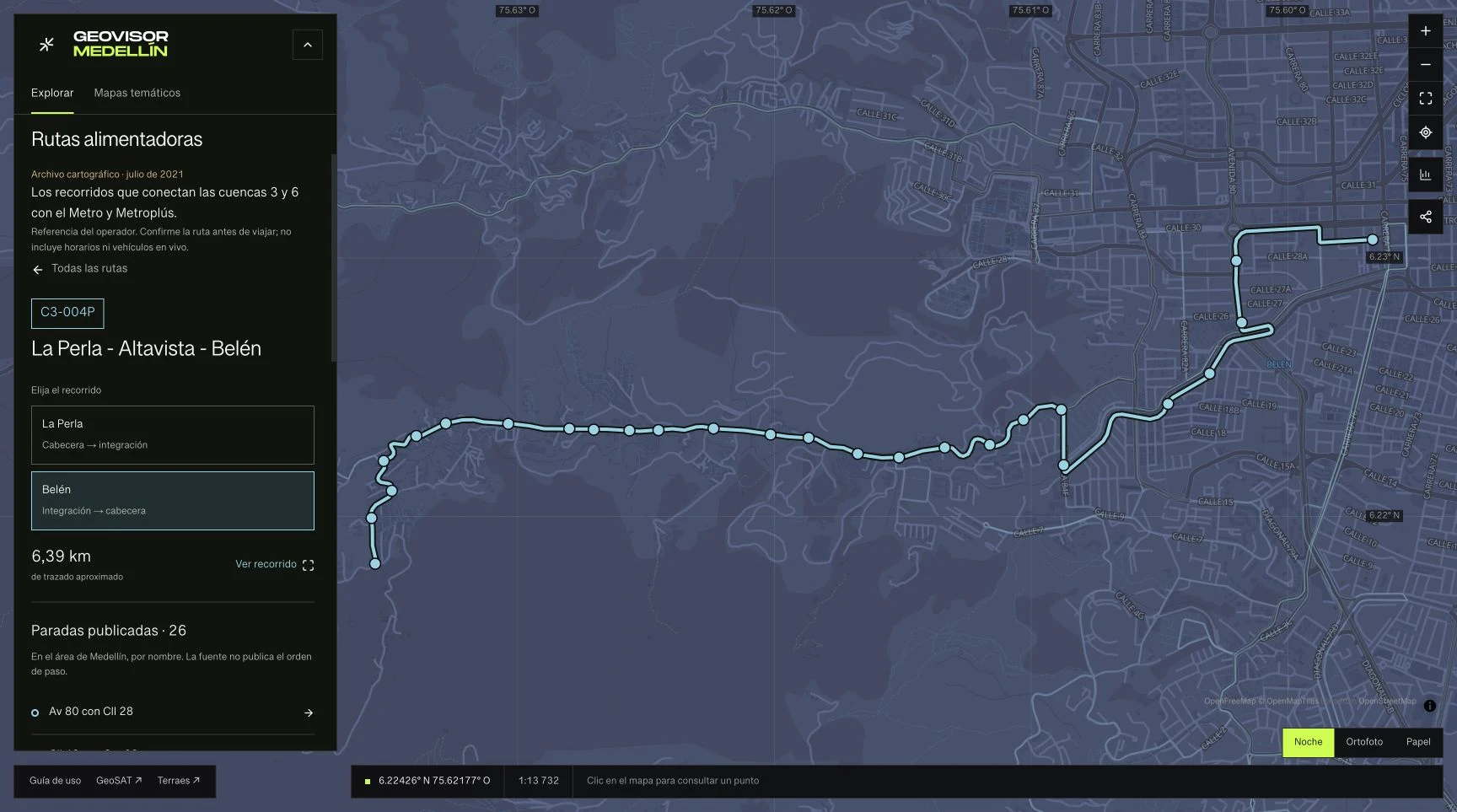
Es cartografía de referencia con metadatos de julio de 2021. No confirma operación actual, frecuencias, horarios, tráfico ni ubicación de vehículos. Las paradas se presentan por nombre porque la fuente no publica una secuencia de paso.
Volver al índice ↑Explorar la ciudad en bicicleta
En bicicleta reúne la red ciclista y los cicloparqueaderos publicados por Movilidad Humana. Permite estudiar la infraestructura disponible en el inventario y sus diferencias entre comunas.
- En Consultas, elija En bicicleta. Las líneas representan tramos de la red y los puntos representan cicloparqueaderos.
- Abra Mapas temáticos, seleccione Red ciclista y compare la Tipología de la red ciclista para distinguir vías compartidas, ciclorrutas en andén y ciclorrutas en calzada.
- Seleccione un tramo para consultar su nombre, longitud publicada, estado y año de construcción. En Analizar datos puede comparar las tipologías y revisar sus registros.
- El acceso Estaciones EnCicla superpone el inventario metropolitano a la red ciclista. Busque Ruta N o Universidad Nacional, revise su ficha y use Mapas temáticos para comparar tipo o Estado en el inventario. Las categorías Activo, Inactivo y Futuras no indican operación actual. Un registro sin tipo se conserva como un valor ausente.
- Seleccione Cicloparqueaderos para comparar Módulos de estacionamiento registrados o busque sus fichas por comuna. Consulte la dirección y la fecha antes de planificar una visita.
La red y los parqueaderos son referencias de 2025. EnCicla no declara fecha de los datos; el ítem se modificó en 2023. Conservamos sus 119 puntos metropolitanos, incluidos registros fuera de Medellín y un dispositivo sin clasificación. Los módulos son mobiliario, no cupos libres. No hay disponibilidad de bicicletas, tráfico ni cálculo de rutas seguras. La longitud publicada describe cada tramo completo, incluso al analizar una parte de la ciudad.
Volver al índice ↑Leer Metro, buses, infraestructura vial y movilidad peatonal
Elija primero la pregunta: reconocer una línea o ruta, localizar un paradero o acopio, o entender una obra publicada. Estas capas combinan inventarios y planeación de épocas distintas; no forman un planificador de viajes ni muestran tráfico en vivo.
- Para reconocer la red publicada, active Líneas de transporte masivo y Estaciones de transporte masivo en Agregar capas. Compare Tipo de transporte o Línea en Mapas temáticos y seleccione una estación para consultar su nombre. Los 14 trazados y 81 registros de estaciones incluyen municipios vecinos y representaciones por línea; no son 81 estaciones únicas de Medellín.
- Revise Estado en el inventario antes de presentar una línea como operativa. Existente, Proyectado, En Ejecución y En Estudio son las categorías de la fuente, que no declara fecha de revisión. El mapa no permite deducir transbordos, dirección de viaje, frecuencias ni accesibilidad; confirme el trayecto con el operador.
- En Rutas de transporte público, elija uno de los 504 trazados y su sentido publicado. El visor consulta las paradas por el identificador exacto de ruta y después separa los registros por sentido: hay correspondencias para 247 de 252 rutas y 493 de 504 recorridos. Busque dentro del listado por dirección o identificador de paradero, use Mostrar más paradas para ver los siguientes doce registros y abra una ficha; Volver a la ruta recupera el recorrido. Las fechas son de cada parada, de 2018 a febrero de 2026; ni el número ni la posición del punto definen una secuencia navegable o un ajuste exacto al trazado.
- Para localizar un acopio, active Acopios de taxis y filtre Comuna desde Consultar y exportar resultados. Seleccione uno de sus 192 registros y lea dirección, número, acto administrativo y año de vigencia publicado: 2025. En Mapas temáticos, Capacidad publicada (vehículos) compara de 2 a 29 vehículos; no cuenta taxis esperando ni cupos libres.
- Para estudiar un cruce, añada Cruces semafóricos. Sus 724 registros identifican cruces, no luminarias ni semáforos funcionando ahora. Consulte código y dirección; el mapa no publica ciclos, fases, fallas o congestión.
- En Obras de paso y puentes, compare Tipo de obra de paso. El inventario distingue 608 puentes peatonales, 474 vehiculares y 911 conductos enterrados. Revise dirección y obstáculo que salva antes de asumir que cada registro permite atravesar a pie. Las fechas y años anómalos se conservan en la ficha y no sustentan una antigüedad ni una condición estructural.
- Para explorar intervenciones peatonales, combine Urbanismo táctico con Red peatonal de referencia · POT 2014. Compare sus estados por separado: el inventario de 120 intervenciones conserva un año 2028 sin validar, mientras los 1.314 tramos peatonales pertenecen al plan de 2014 y pueden prolongarse fuera del distrito.
- Añada Andenes · inventario municipal y acérquese a escala de calle (zoom 17). El servicio contiene 42.965 trazos, pero cada consulta devuelve hasta 500 de la zona visible y puede ser parcial. Consulte sus códigos de elemento y segmento; no use la geometría para deducir continuidad, sentido de marcha o accesibilidad. La fuente no declara fecha de actualización ni unidades verificables para ancho, altura y longitud, que no se muestran.
- Para una lectura del POT, añada Jerarquía vial o Reservas de corredores viales rurales. Los 1.030 trazados y cuatro polígonos conservan la referencia del 17 de diciembre de 2014. Compare Jerarquía vial y Estado, y lea los nombres de las reservas; una ampliación o corredor reservado no prueba que la obra se haya ejecutado.
- En Analizar datos, seleccione una zona y revise las fichas detrás de cada categoría. Las líneas y polígonos conservan su geometría completa: las longitudes y áreas no se recortan al límite elegido ni se convierten en infraestructura única. Exporte con tema, fecha y alcance de la consulta.
Espere a que termine la carga por páginas antes de contar. Las 10.043 filas de paradas no son 10.043 paraderos únicos: un lugar puede figurar en varias rutas y 6.882 filas conservan una fecha de 2018. Use estas capas para investigar y preparar verificaciones con las entidades. No certifican recorridos transitables, continuidad de andenes, acceso para movilidad reducida, seguridad de puentes, vigencia administrativa actual ni disponibilidad de transporte.
Volver al índice ↑Consultar la calidad del aire con SIATA
Calidad del aire muestra las estaciones poblacionales PM2.5 de SIATA dentro de la extensión del mapa. La consulta incluye estaciones de Medellín y municipios vecinos; cada punto tiene un valor, una clasificación y una fecha propios.
- En Consultas, abra Calidad del aire. El panel carga las estaciones y aplica los colores de la clasificación que publica SIATA.
- Lea el número junto a µg/m³ como concentración promedio de las últimas 24 horas. No es una lectura instantánea ni un valor numérico del índice ICA.
- Seleccione una estación para ubicarla y abrir su ficha. Revise la actualización de la fuente, expresada en hora de Colombia (UTC−5), y el tipo de estación.
- Use Clasificación publicada para revisar un grupo o cambie el orden a Mayor concentración. El filtro organiza la lista; no extrapola lecturas a barrios ni elimina puntos del mapa.
- Abra Comparar lecturas y revisar datos para consultar la distribución, revisar registros y exportar la consulta con su procedencia. Las concentraciones no se suman y un promedio entre estaciones no representa a toda Medellín.
- Mantenga visible la capa para consultar actualizaciones cada cinco minutos. Si una lectura tiene más de 30 minutos, el punto pasa a gris. Si la fuente falla, se conserva la consulta anterior con un aviso y puede reintentar.
Datos operativos provisionales sujetos a validación de SIATA/AMVA. La hora pertenece a la publicación de la fuente, no garantiza el instante de la última medición. El criterio de antigüedad de 30 minutos lo aplica GeoSAT; no es una categoría de salud. Los mapas temáticos creados en análisis usan agrupaciones exploratorias, distintas de la clasificación oficial. Para recomendaciones y alertas consulte SIATA.
Volver al índice ↑Leer el mapa de ruido por fuente y periodo
Once capas de isófonas modeladas del Valle de Aburrá: tráfico automotor, aeropuerto, sistema metro, industria y ruido total, de día y de noche, más el compuesto día-noche. Son una modelación de septiembre de 2022, no mediciones actuales.
- En Consultas, abra Ruido diurno por fuente o Ruido nocturno por fuente y active la fuente que estudia. Las capas densas requieren acercarse a escala de comuna; el visor consulta el servicio en el área visible.
- Lea cada banda por su rango de decibeles y su isovalor. Compare día y noche para una misma fuente antes de comparar fuentes distintas: cada capa es una modelación independiente.
- Use Rango de decibeles para filtrar una banda o compárelo en Mapas temáticos. Si aparece un aviso de resultado parcial, acérquese para completar la zona.
- Al presentar un mapa, conserve la referencia a septiembre de 2022 y a los municipios del Valle de Aburrá. No lo use como medición de un predio ni como prueba de cumplimiento normativo.
Capas en vivo: se consultan al servicio del AMVA, sin publicación GeoSAT, bajo licencia CC BY-NC-ND 4.0: uso no comercial y sin obras derivadas. Cobertura metropolitana; los resultados fuera de Medellín son referencia del valle, no del Distrito.
Volver al índice ↑Comparar lluvia acumulada por estación
La red pluviométrica de SIATA permite explorar cuánto ha llovido en puntos concretos de Medellín y sus alrededores. Cada estación publica acumulados para siete ventanas de tiempo, con su propia fecha de actualización.
- En Consultas, abra Lluvia por estación. El mapa comienza con el acumulado de la última hora y ordena primero los mayores acumulados con actualización reciente.
- Cambie Período del mapa para consultar cinco minutos, treinta minutos, una hora, tres horas, veinticuatro horas, tres días o treinta días. Los colores y la lista cambian juntos. La escala numérica de milímetros permanece fija para que el mismo color conserve su significado.
- Busque una estación por nombre y seleccione su fila para localizarla. Use Anterior y Siguiente para recorrer la lista por páginas. Buscar y ordenar modifican la lista, no eliminan estaciones del mapa.
- En la ficha, revise Acumulado hasta: la fecha está en hora de Colombia. Cero significa un acumulado de cero milímetros publicado por esa estación. Un guion significa que falta el valor. Gris señala una fecha antigua o una lectura no verificable.
- En Cómo ha llovido, elija una ventana de 3 horas a 30 días, un pluviómetro y la serie por intervalo o acumulada. Recorra la curva, amplíela y descargue el CSV con sus fechas y fuente. Los dos pluviómetros son instrumentos independientes: no se suman ni se promedian.
- Abra Comparar acumulados y revisar datos para ver la distribución del período elegido, comparar estaciones dentro de un área o revisar y exportar los registros. El promedio describe estaciones, no la precipitación media sobre toda Medellín.
- Comparta la vista para conservar las capas, el encuadre y el período seleccionado. Las lecturas se consultarán de nuevo al abrir el enlace; este no congela las condiciones meteorológicas.
Las ventanas terminan en la fecha publicada por cada estación. Se solapan, por lo que no deben sumarse. Tampoco se suman milímetros de estaciones diferentes. Son datos operativos sujetos a validación por SIATA, no pronósticos, radar, intensidad en mm/h ni alertas de emergencia. La consulta se renueva cada cinco minutos mientras la capa y la pestaña están visibles. GeoSAT marca como antiguas las actualizaciones de más de treinta minutos.
Volver al índice ↑Comparar temperatura, humedad, viento y presión
Las estaciones meteorológicas de SIATA muestran cómo varían las observaciones entre puntos de Medellín y sus alrededores. El mapa empieza en temperatura y permite elegir cuatro variables con unidades explícitas.
- En Consultas, abra Temperatura, humedad y viento. Elija una de las cuatro opciones de Variable del mapa: el color de los puntos y el valor de cada fila cambian juntos, sin otra descarga.
- Lea la leyenda. Los intervalos son fijos para cada variable; no cambian al mover el mapa o buscar una estación. La temperatura se expresa en °C, la humedad relativa en %, la velocidad del viento en km/h y la presión en hPa.
- Abra Buscar y ordenar estaciones para localizar un nombre o comparar los valores recientes de mayor a menor o de menor a mayor. Los datos antiguos y ausentes quedan después de las lecturas recientes. Anterior y Siguiente recorren la lista; la búsqueda no oculta puntos del mapa.
- Seleccione una estación para abrir la ficha y revisar todas sus variables. La actualización se muestra en hora de Colombia. Un guion indica que falta un valor válido: cero viento es válido, pero cero presión se descarta.
- En Cómo ha cambiado, elija una, tres o seis horas. Ampliar abre la serie en una ventana completa; Escape vuelve a la ficha sin perder el registro seleccionado. La curva usa registros publicados cada minuto para una hora y cada cinco minutos para tres o seis horas. Cambiar la variable también cambia el mapa. Pase el puntero, toque la curva o use Recorrer registros con las flechas del teclado para leer cada observación.
- Revise las fechas y los cortes de la curva: no se rellenan valores ausentes. La escala vertical se ajusta a la serie y la media usa solo registros válidos publicados. Ver registros y descargar muestra la tabla y exporta un CSV con fechas UTC, unidades y fuente. Esta descarga corresponde a una estación y variable.
- Abra Comparar estaciones y revisar datos. El análisis empieza con la variable elegida en el mapa. Explore su distribución, compare un área y revise las fechas en la tabla antes de exportar. No se suman temperaturas, humedades, velocidades ni presiones.
- Comparta la vista para conservar la variable, las capas y el encuadre. Al abrirla de nuevo se consultan las observaciones disponibles; el enlace no conserva una fotografía histórica del tiempo.
Las fechas son actualizaciones publicadas por estación. SIATA no declara en este servicio la ventana de agregación de cada variable. Las observaciones operativas están sujetas a validación. La consulta se renueva cada cinco minutos mientras la capa y la pestaña están visibles. Gris indica más de treinta minutos sin actualizar, falta de valor o fecha verificable, o una consulta fallida. Las escalas de GeoSAT no son alertas ni pronósticos. La presión depende de la altitud y no se corrige al nivel del mar; un promedio entre estaciones no equivale al tiempo de toda la ciudad.
Volver al índice ↑Recorra los niveles de ríos y quebradas
La red de SIATA permite seguir la evolución de una estación y relacionarla con el perfil transversal de su cauce cuando está publicado.
- En Consultas, abra Niveles de ríos y quebradas. Busque por nombre o municipio y seleccione una estación para localizarla.
- En Nivel y perfil del cauce, elija tres horas, veinticuatro horas, tres días o treinta días. Cada período conserva sus propias fechas y resolución: un minuto, treinta minutos o cuatro horas.
- Use Ampliar para revisar la curva y el perfil en una ventana completa. Recorra registros con el cursor, un toque o las flechas del teclado. La lectura seleccionada mueve el agua en el perfil; no es una animación de una inundación.
- Revise los cortes y la fecha del último registro. Ver registros y descargar abre la tabla y permite exportar un CSV con niveles en metros, fechas UTC, resolución y fuente.
- Cierre con Escape para volver a la misma estación y lectura. Consulte SIATA para información operativa y alertas oficiales.
El nivel usa la referencia local de cada sensor: no es altitud sobre el mar ni caudal. No lo sume entre estaciones ni interprete un mayor nivel como mayor riesgo. El perfil no declara fecha de levantamiento y las escalas de sus ejes son independientes. Cero y negativos se dejan como datos ausentes; no prueban que el cauce esté seco. Las ventanas largas pueden omitir picos breves.
Volver al índice ↑Seguir el río y las quebradas
La cartografía hídrica reúne 817 registros de drenaje, un polígono del río Medellín y 113 polígonos de humedales y lagunas. Cinco tienen nombre publicado; 108 no lo tienen. Permite leer el territorio y contrastar categorías publicadas; todos los registros tienen fecha de actualización del 17 de diciembre de 2014.
- En Consultas, active Río y quebradas. La red se completa por páginas; espere a que los 817 registros estén cargados. El río y los 113 polígonos de humedales se pueden ocultar o reordenar por separado.
- Busque una quebrada, como Q. La Iguaná. Para un humedal, abra Consultar y exportar resultados en Humedales y lagunas y filtre Nombre, por ejemplo Lago del Jardín Botánico. Un mismo lugar puede aparecer también en Cuerpos de agua, la capa anterior de cinco lugares con nombre: no son sitios adicionales.
- En la tarjeta de Red hídrica, elija Comparar drenajes principales y secundarios. La leyenda distingue los 12 registros principales de los 805 secundarios. Seleccione un grupo y use Revisar para recorrer sus fichas.
- Abra Estadísticas de esta capa para comparar la jerarquía o la Longitud cartográfica del registro (m). Esta longitud se calcula sobre toda la geometría original en EPSG:9377 antes de simplificar; no está recortada al área visible. Al dibujar una zona de análisis se seleccionan registros que la intersectan, sin recortar sus longitudes.
- Agregue Cuencas y microcuencas abastecedoras · POT 2014 para estudiar 27 polígonos de planificación. Lea nombre, acueducto publicado, corregimiento y categoría de protección; cinco registros no indican acueducto y dos no indican corregimiento. Un polígono no demuestra captación u operación actual ni conexión hidráulica con una bocatoma.
- En Humedales y lagunas, abra Analizar datos y revise Área de la geometría original (m²). Los 113 polígonos conservan sus geometrías completas; el área describe su huella cartográfica. Si elige Nombre, el análisis separa cinco valores publicados de 108 registros sin nombre; la ausencia no equivale a un área de cero.
- Para consultar lecturas operativas, abra Niveles de ríos y quebradas. Elija una estación SIATA y revise su fecha, curva y perfil del cauce. Comparta el mapa temático o exporte los registros desde Resultados con su fuente y fecha.
Los trazados se simplifican hasta un metro para visualización. No representan retiros normativos, caudal, calidad del agua ni zonas inundadas. Los 817 registros no equivalen a quebradas únicas. Los 113 polígonos tampoco son un censo actual de humedales verificados en campo: incluyen los cinco cuerpos de agua con nombre y no deben sumarse a esa capa. Su área no mide volumen de agua ni condición ecológica; su metadato tiene revisión del 19 de marzo de 2015. La fecha del catálogo o de descarga no cambia la fecha 2014 del servicio. Las cuencas abastecedoras describen áreas de referencia del POT 2014; no certifican caudal, potabilidad ni abastecimiento actual. No se presenta este conjunto como el modelo satelital municipal de 2025.
Volver al índice ↑Comparar campañas históricas del agua en San Antonio de Prado
Los 75 sitios de muestreo y 74 polígonos de calidad de retiros permiten investigar evaluaciones publicadas de esta zona. Empiece por distinguir qué se evaluó: una categoría del agua y una categoría del retiro no son la misma variable.
- En Agregar capas, active Sitios de muestreo · San Antonio de Prado y Calidad de retiros de quebrada · histórica. Ubique el corregimiento y seleccione un sitio para leer nombre, sector y ubicación.
- Abra Mapas temáticos y compare la categoría de la campaña de 2017 de los sitios. Para otras campañas, elija el campo correspondiente y lea su año y variante. Los campos v1, v2 y v3 del servicio no se presentan como muestras equivalentes.
- Seleccione el mismo sitio y revise sus categorías de 2013, 2015 y 2017 en la ficha. La fecha de un sitio puede llegar a enero de 2018 sin que eso convierta su categoría de 2017 en una medición de 2018.
- Cambie a la capa de retiros para consultar las categorías IIR de 2012, 2013, 2015 y 2017 y las afectaciones publicadas. Mantenga separadas las dos capas: coincidir espacialmente no demuestra que un sitio de muestreo corresponda de forma exacta a un polígono.
- Para contexto territorial distinto de la calidad del agua, active Cuencas y microcuencas abastecedoras · POT 2014. Sus 27 polígonos publican áreas de planificación, no resultados de muestreo. Lea nombre, acueducto y categoría de protección; cinco registros carecen de acueducto publicado y dos de corregimiento.
- En Analizar datos, compare categorías de una sola campaña y revise los registros sin información. N/A, Sin observación y Sin información conservan su significado de ausencia o categoría publicada; no son resultados buenos ni ceros medidos.
Use títulos con lugar, variable y campaña, por ejemplo «Categorías publicadas del agua, San Antonio de Prado, 2017». Estos datos no indican potabilidad, calidad actual ni riesgo sanitario; las afectaciones son históricas y los polígonos no certifican el retiro legal vigente.
Volver al índice ↑Leer captaciones, plantas y redes de servicios públicos
Combine la infraestructura publicada para entender el contexto de una zona: captaciones, plantas de tratamiento, cobertura sanitaria, subestaciones y redes principales. Estas capas describen inventarios y planificación con fechas distintas, no el servicio que recibe hoy una vivienda.
- Active las capas de Servicios públicos que responden a su pregunta. Empiece con Bocatomas y captaciones y Cobertura y perímetro sanitario; espere a que finalice la carga por páginas. Reduzca la opacidad del perímetro si oculta los puntos.
- Busque una captación por nombre, como Acueducto Piedras Blancas. El inventario contiene 76 registros y puede representar un mismo acueducto con varios puntos. Ocho registros sin nombre siguen disponibles en el mapa y en Resultados.
- Agregue Plantas de tratamiento · acueductos rurales y compare Tipo de tratamiento o Prestador en Mapas temáticos. Abra una de sus 36 fichas para leer nombre, proceso y territorio. La proximidad entre una planta y una captación no demuestra conexión hidráulica.
- En Cobertura y perímetro sanitario, compare Categoría. Los 174 polígonos incluyen cinco EPM y 169 de otras entidades; son piezas de cobertura o potencial cobertura del plan, no empresas únicas ni conexiones domiciliarias.
- Agregue Subestaciones eléctricas · POT 2014 y consulte nombre y fecha. El archivo conserva 26 polígonos de Medellín y municipios vecinos; 22 intersectan la extensión del visor. No convierta su presencia en una estimación de potencia o cobertura eléctrica.
- Para seguir trazados publicados, active Redes principales de servicios · POT 2014 y acerque el mapa hasta que cargue la capa. Compare Tipo de servicio para distinguir agua, alcantarillado, gas y energía. Cada consulta recibe hasta 500 tramos de la zona: si es parcial, reduzca el área antes de analizar.
- Combine la consulta con Río y quebradas o dibuje una zona en Analizar datos. Revise los registros detrás de cada categoría y exporte el resultado con fuente y fecha. La selección espacial conserva las geometrías y valores completos de los registros que intersecta.
Captaciones: actualizaciones individuales de 2003–2019, con revisión de metadatos en 2020. Plantas: fecha de revisión no declarada. Perímetros, subestaciones y redes: referencia del 17 de diciembre de 2014. La red contiene 14.629 tramos en la fuente, no todos cargados a la vez. Ninguna de estas capas certifica conexión, factibilidad, capacidad, potabilidad, continuidad o interrupciones actuales.
Volver al índice ↑Encontrar sedes y servicios ciudadanos
Compare 22 sedes de atención ciudadana, 96 registros de inclusión social, 32 comisarías y diez sedes de Paz y Derechos Humanos. Las capas conservan sus categorías institucionales y lugares compartidos.
- En Consultas, pulse Atención y servicios ciudadanos. Puede ocultar cada familia por separado desde Capas y consultar una sede por nombre en el buscador.
- Seleccione una sede para leer su dirección, servicio y comuna publicados. Si coinciden varios puntos, recorra sus fichas con Anterior y Siguiente: una ubicación puede prestar más de un servicio.
- Abra Mapas temáticos y elija Inclusión social y la variable Categoría. La leyenda permite comparar las diez categorías; seleccione una para revisar sus registros.
- En Estadísticas, compare categorías o comunas y compruebe los registros sin información. Los conteos son registros de la fuente, no personas atendidas, capacidad ni edificios únicos.
- Use Consultas para volver a la lista. Marque otro tema para combinarlo sin salir de ella, o pulse su nombre para abrir su herramienta. Desmarcar una consulta retira las capas que agregó, salvo las que necesita otra consulta seleccionada. Sus capas manuales y archivos locales se conservan.
No se publica una fecha de actualización. Confirme atención, horarios, requisitos y disponibilidad con la entidad. Los puntos de comisarías no determinan la jurisdicción de un caso.
Volver al índice ↑Localizar puntos Wi-Fi y comprobar su alcance
Use el inventario para encontrar sitios publicados como Wi-Fi gratis cerca de un lugar. Sus 332 registros son ubicaciones de referencia: el mapa no detecta redes ni dibuja la superficie alcanzada por la señal.
- En Agregar capas, active Sitios Wi-Fi gratis · inventario municipal. Añada Barrios si necesita reconocer el entorno y espere a que termine la carga.
- Seleccione un punto y revise Nombre, Dirección y Código territorial publicado. Los códigos identifican territorios; no son cantidades para promediar. El registro SN01 no tiene una equivalencia territorial verificada.
- Abra Analizar datos y elija un barrio o un radio como ámbito. Revise los sitios seleccionados antes de describir cercanía: la distancia es en línea recta y un punto no identifica necesariamente una entrada.
- Para comparar la distribución publicada, use Código territorial publicado en Mapas temáticos. Dos registros comparten coordenadas; revise sus nombres con Anterior y Siguiente en lugar de asumir que son un error o una sola instalación.
- Guarde los nombres y direcciones que quiere verificar. Consulte con el lugar las condiciones de acceso antes de desplazarse.
La fuente no declara fecha de actualización. No confirma conexión actual, velocidad, capacidad, cobertura de señal ni acceso libre hoy. Una zona sin puntos publicados no demuestra que carezca de conectividad.
Volver al índice ↑Encontrar apoyo al emprendimiento y empleo
Prepare una consulta con una entidad a partir de sus sedes publicadas. Puede comparar 16 centros CEDEZO y 17 registros de oficinas de empleo OPE, manteniendo cada servicio en su propia capa.
- En Agregar capas, active Centros de desarrollo empresarial · CEDEZO u Oficinas de empleo · OPE según su pregunta. Empiece por una capa y añada otra cuando necesite compararlas.
- Seleccione una sede para leer nombre, dirección, comuna y barrio. En CEDEZO, la referencia de ubicación ayuda a reconocer el sitio; en OPE, lea la descripción de servicios publicada.
- Desde los ajustes de la capa, abra Consultar y exportar resultados y filtre Comuna, por ejemplo Popular. Revise las fichas para diferenciar las oficinas que comparten una ubicación.
- Para estudiar la distribución, abra Mapas temáticos o Analizar datos y compare comunas. Los conteos representan registros del inventario: no suman asesorías, vacantes, personas atendidas ni edificios únicos.
- Exporte la selección con su fuente si prepara una lista de lugares para confirmar. Compruebe atención, requisitos y programación directamente con la entidad.
No hay una fecha de actualización declarada. CEDEZO y OPE pueden compartir sede. No se publican nombres de coordinadores, teléfonos personales, vacantes ni cupos. La presencia de una sede en el inventario no garantiza su operación actual.
Volver al índice ↑Comparar educación superior y formación para el trabajo
El inventario aporta 248 registros: 215 de formación para el trabajo y 33 de otros tipos de educación superior. Se complementa con la capa de sedes escolares.
- En Consultas, busque Educación superior y formación. Para colegios, use la consulta independiente Sedes educativas.
- Busque una institución por nombre o seleccione su punto. Revise tipo, sector, dirección y comuna antes de comparar.
- En Mapas temáticos, compare Tipo o Sector. En Estadísticas puede revisar distribución y registros por comuna; nombres y ubicaciones repetidos no se convierten en instituciones únicas.
- Comparta el mapa público o exporte los registros con su fuente para continuar un análisis. Confirme programas, acreditación, admisiones y operación en el sitio de la institución.
La fuente no declara fecha de actualización; 248 registros no equivalen a 248 universidades o sedes únicas.
Volver al índice ↑Comparar matrícula, resultados y alimentación escolar de 2024
Estas capas permiten investigar cifras agregadas por sede educativa. Cada una conserva 779 registros de la vigencia 2024; los nombres y las ubicaciones pueden repetirse. Empiece con una sola variable y una pregunta acotada, por ejemplo cómo se distribuye la matrícula publicada entre las sedes de una comuna.
- En Agregar capas, active Matrícula y resultados escolares · registros 2024 o Alimentación escolar AM/PM · registros 2024. Espere la carga completa de las dos páginas antes de analizar el conjunto.
- Seleccione una sede y compruebe Nombre, Institución, Sector, Servicio y Año de referencia. El nombre de una institución no identifica por sí solo una sede única. Compare sus fichas si varios registros coinciden.
- Abra Mapas temáticos y elija Estudiantes matriculados para comparar cantidades por sede. La leyenda expresa estudiantes en cada registro, no una tasa de escolarización, cupos actuales ni calidad educativa.
- En Analizar datos, seleccione una comuna y revise la distribución, los ceros y los registros extremos. La capa de resultados conserva 58 registros con matrícula cero; no interprete ese valor como cierre del establecimiento.
- Cambie a estudiantes aprobados, reprobados o desertores para revisar cada conteo. En los registros publicados, esas tres cantidades suman la matrícula. No las sume otra vez con la matrícula ni convierta un promedio de conteos en una tasa.
- En alimentación escolar, el indicador cuenta estudiantes que reciben la estrategia AM/PM dentro del establecimiento. Se conservan 303 ceros; la fuente no aclara en cada caso si significa ausencia de beneficiarios o falta de reporte.
- Exporte la selección con el título de la variable y Año de referencia 2024. Si compara zonas, mantenga la misma capa, variable y método y revise nombres repetidos antes de afirmar un total de estudiantes únicos.
Las capas comparten sedes con el inventario educativo y entre sí: no suman nuevos colegios. Son conteos agregados de 2024, sin nombres de estudiantes ni tasas calculadas por el visor. No permiten elaborar un ranking de calidad, atribuir causas, confirmar cupos, menús, elegibilidad ni atención actual. El día exacto de actualización no está declarado.
Volver al índice ↑Comparar indicadores de calidad de vida por territorio
Siete indicadores de la Encuesta de Calidad de Vida con series anuales por comuna y corregimiento: IMCV, inseguridad alimentaria, pobreza multidimensional, desarrollo humano, desempleo, esperanza de vida y PIB municipal.
- En Consultas, abra Calidad de vida y active el indicador que estudia. Cada capa trae su propia cobertura de años: IMCV, inseguridad alimentaria y pobreza multidimensional cubren 2014–2024 sin 2020; desarrollo humano termina en 2021; desempleo y PIB en 2022; esperanza de vida cubre 2018–2023 solo en las 16 comunas.
- Use el selector de año para recorrer la serie. Lea la unidad de cada indicador: puntos de índice, porcentaje de hogares, años de vida o pesos con unidad no declarada en el PIB. No compare escalas distintas como si fueran una sola.
- Compare territorios en Mapas temáticos con el valor del año y revise la evolución de un territorio en Estadísticas. Los corregimientos no tienen dato de desempleo entre 2014 y 2019; el PIB es un valor municipal único por año, sin desagregación territorial.
- Lea cada registro con su contexto: son encuestas agregadas por territorio, no mediciones de cada hogar. Un promedio simple de territorios no es el índice municipal.
Publicaciones consultadas en septiembre de 2026, sin fecha de actualización declarada por el servicio. Geometrías simplificadas hasta 1 m. El informe ECV 2025 contiene cifras más recientes que estas capas.
Volver al índice ↑Consultar equipamientos de salud como planificación
Los 99 polígonos provienen de la categoría Equipamiento de Salud del POT de 2014. Sirven para leer el plan y comparar su distribución histórica.
- Abra Equipamientos de salud del POT y revise la fecha de referencia de la capa.
- Seleccione un polígono y consulte el nombre, barrio, nivel y fechas. Algunos nombres describen proyectos, aparcamientos o prestadores históricos.
- Compare Nivel en Mapas temáticos o consulte las áreas completas y categorías en Estadísticas. No interprete cada polígono como una institución única.
- Al presentar un mapa o exportación, conserve la referencia al POT de 2014 y explique la diferencia entre un equipamiento planificado y un servicio habilitado actualmente.
Esta capa no es un directorio vigente de atención ni identifica dónde acudir a urgencias. No acredita habilitación, servicios, horarios o acceso actual.
Volver al índice ↑Explorar estaciones de reciclaje y aprovechamiento
El inventario municipal contiene 46 registros de ECAS y 23 nombres de organización, distribuidos en 14 comunas y corregimientos publicados.
- Abra Reciclaje y aprovechamiento. Busque una organización por nombre y revise su sigla, dirección y barrio.
- Seleccione un punto para identificar la sede. Una organización puede aparecer en varias ubicaciones.
- Cree un mapa temático por Nombre de comuna o por organización; en Estadísticas revise los grupos y sus registros.
- Consulte directamente con la organización qué materiales recibe, sus horarios y condiciones antes de desplazarse.
La descripción menciona 45 ECAS activas en 2025, mientras las consultas actuales devuelven 46 registros. El visor conserva los 46 sin afirmar que estén operando hoy ni inventar una fecha de actualización.
Volver al índice ↑Distinguir reservas, protección y estructura ecológica
Una reserva, una declaratoria de protección y una zona del POT describen objetos distintos. Léalos por separado antes de superponerlos: contar polígonos o sumar sus superficies no produce automáticamente un total de naturaleza protegida.
- Abra Reservas y áreas protegidas. Seleccione una de las 17 reservas Guardabosques para consultar nombre, microcuenca, cuenca y corregimiento. Para una declaratoria, revise además categoría y documento publicado.
- Cree un mapa temático por Cuenca en las reservas o por Categoría en las declaratorias. Seleccione un grupo y use Revisar para recorrer sus polígonos y reconocer partes que comparten nombre.
- Agregue Zonificación ambiental · POT 2014 para estudiar cómo clasifica el plan una zona. Compare Zonificación, Estructura ecológica o Componentes y consulte el documento de declaratoria en la ficha. Sus 207 segmentos no son 207 áreas protegidas independientes.
- Para examinar relaciones espaciales previstas, active Red de conectividad ecológica · POT 2014 y acérquese a escala de barrio. Compare Tipo o Elemento y distinga enlaces y nodos proyectados de los clasificados como actuales en ese plan.
- La conectividad se consulta por zona y puede devolver resultados parciales. Una línea o polígono de planeación no acredita continuidad de hábitat observada hoy; mantenga visible su fecha al compararlo con reservas o intervenciones forestales.
- Active Ecoparques · gestión 2024 para revisar 81 polígonos de gestión. Compare Acción o Subcategoría y lea el nombre, la quebrada asociada y la dirección de referencia en cada ficha. Contrástelos con Parques y espacio público sin sumar sus superficies: las capas se superponen y los 81 registros no son 81 parques nuevos.
- Antes de exportar áreas, lea el alcance: nueve de las diez declaratorias intersectan la extensión del visor; Alto de San Miguel está al sur. Se conservan polígonos completos que pueden atravesar municipios. Ni su suma ni una selección espacial recortan automáticamente la superficie a Medellín.
Reservas y declaratorias: actualizaciones descritas de noviembre y diciembre de 2025. Zonificación y conectividad: adopción de 2014; «actual» y «proyectado» son categorías de ese plan. El metadato de declaratorias conserva un conteo anterior de 11, mientras la publicación consultada contiene diez. Las acciones de gestión publicadas para ecoparques no prueban obras ejecutadas ni acceso actual. No se certifican límites vigentes, senderos ni acceso público; el capítulo de restauración explica cómo leer las intervenciones sin confundirlas con bosque actual.
Volver al índice ↑Explorar restauración forestal y árboles fuente semillera
Para entender qué documentó un proyecto ambiental, consulte por separado sus árboles y sus intervenciones. El inventario incluye 89 fuentes semilleras censadas en 2024–2025 y 160 polígonos de intervenciones forestales de Más Bosques.
- En Agregar capas, active Árboles fuente semillera e Intervenciones forestales. Añada Reservas Guardabosques si necesita contexto, manteniendo sus límites visibles con baja opacidad.
- En Mapas temáticos, elija fuentes semilleras y compare Especie. Abra un árbol para consultar fecha de censo, diámetro a la altura del pecho en centímetros y altura en metros. Un código puede repetirse: cada fila conserva su identificador de origen.
- Cambie a intervenciones y compare Cuenca o Microcuenca. Revise fechas de establecimiento y plantación antes de agrupar registros de épocas distintas; las fechas individuales van de 2010 a 2025.
- En Analizar datos, seleccione una cuenca o dibuje una zona y revise árboles plantados y área publicada en hectáreas. Distinga ese atributo de la superficie calculada sobre la geometría por la herramienta. Seleccionar una zona incorpora los registros que la intersectan, sin recortar sus valores.
- Abra los registros detrás de una categoría o un total y prepare un mapa con proyecto, periodo y fuente. Los polígonos pueden corresponder a intervenciones y mantenimientos: no convierta su suma en hectáreas únicas de bosque sin analizar los solapamientos.
- Para un inventario distinto, active Ecoparques · gestión 2024 y compare Acción. Sus 81 polígonos registran 74 Mantenimiento, cinco Generación y dos sin acción publicada. Contrástelos con Parques y espacio público: hay solapamientos y no representan 81 parques adicionales ni trabajos confirmados hoy.
Los árboles plantados son cantidades del inventario, no un conteo de supervivencia. Estas capas no miden bosque actual, carbono capturado ni éxito de restauración. Las ubicaciones precisas no implican acceso público a las reservas o a los árboles.
Volver al índice ↑Leer coberturas rurales a partir de la ortofoto de 2021
Esta consulta sirve para distinguir las superficies interpretadas como bosque, pastos, cultivos u otras coberturas rurales. La fuente contiene 19.221 polígonos; el visor recibe los de la zona cercana que está mirando, con un límite por consulta.
- En Agregar capas, active Coberturas terrestres rurales · ortofoto 2021. Sitúe un sector rural y acerque el mapa hasta que desaparezca el aviso de escala; la capa requiere zoom 17 o mayor.
- Espere la respuesta y compruebe si está completa. Si indica resultado parcial, reduzca el área visible antes de comparar categorías o superficies. No interprete los registros recibidos como todo el corregimiento.
- Abra Mapas temáticos y compare Cobertura terrestre (CLC nivel 3). Los nombres corresponden a códigos Corine Land Cover de nivel 3 contrastados con la leyenda de IDEAM; los códigos sin equivalencia verificada se mantienen identificados como tales.
- Seleccione un polígono para revisar su clase, corregimiento y superficie publicada en hectáreas. Una clase de cobertura describe la interpretación del suelo en la imagen; no es una norma de uso del POT ni un permiso de actividad.
- En Analizar datos, revise categorías y registros de la consulta. El área publicada pertenece al polígono completo; seleccionar un barrio, radio o zona dibujada no recorta ese atributo al límite elegido.
- Compare con restauración o reservas manteniendo visibles sus fechas y alcances. Un polígono de intervención, una reserva y una cobertura de bosque pueden superponerse sin medir el mismo fenómeno.
La referencia es la ortofoto de 2021, no la cobertura actual. La consulta por zona puede ser parcial y no calcula por sí sola hectáreas únicas de bosque, deforestación o carbono. Los códigos de nivel 4 y de uso actual sin dominio documentado no se traducen en categorías inventadas.
Volver al índice ↑Explorar especies en el inventario del arbolado
El Sistema Árbol Urbano permite conocer qué especies y estados registró el municipio en una zona. Sus registros incluyen individuos talados: no es un censo en vivo.
- En Consultas, abra Árboles de esta zona. El mapa se acerca a escala de calle; muévalo hasta el parque, calle o manzana que quiere consultar.
- Revise el número de registros y especies cargadas. Si aparece Consulta parcial, acerque el mapa: cada consulta devuelve hasta 500 registros y los conteos no representan el total de la ciudad.
- Abra Mapa de especies para comparar nombres científicos con colores. En la leyenda, seleccione una categoría y revise sus fichas; Otros reúne las categorías menos frecuentes de la consulta.
- Use Mapa de estados publicados para distinguir los estados que conserva el inventario. La ficha muestra por separado el estado del individuo, su condición publicada y su fecha de actualización.
- Analizar esta consulta abre las estadísticas de los registros cargados. Puede exportarlos desde Resultados. Al alejar el mapa se suspende la consulta; Acercar esta zona la reactiva.
Los registros no miden cobertura de copas, sombra, captura de carbono ni riesgo del árbol. No extrapole la composición de una consulta parcial a Medellín. La fecha publicada pertenece al registro, no certifica una inspección actual. Observaciones libres y datos de contratos e intervenciones quedan fuera del visor.
Volver al índice ↑Encontrar canchas, piscinas y espacios deportivos
Deporte y recreación reúne los 967 registros del inventario cartográfico de INDER: 39 tipos de escenario, incluidas sedes administrativas. Sirve para ubicar un lugar o estudiar cómo se distribuyen los equipamientos.
- En Consultas, elija Deporte y recreación. Espere a que termine la publicación completa antes de interpretar los conteos.
- Combine Tipo de escenario y Comuna o corregimiento. Por ejemplo, Piscina y Belén muestra tres registros. Cada opción indica cuántos registros quedan con el otro filtro; Quitar filtros recupera el inventario.
- Pulse Ver resultados para encuadrarlos. Abra una ficha desde el listado y use las flechas para recorrer los registros filtrados. El listado tiene páginas de 12; no desaparecen del mapa los registros de otras páginas.
- Abra Analizar para estudiar solo los resultados filtrados, o Comparar en el mapa para ver su distribución por categorías. Con los filtros vacíos puede comparar los 39 tipos del inventario. Otros agrupa las categorías menos frecuentes y permite revisar sus fichas.
- Compartir vista conserva el tipo y la comuna elegidos. Desde los ajustes de la capa, Consultar y exportar resultados permite descargar esos registros. Para horarios, condiciones y reservas, siga el enlace a INDER.
Un complejo puede contener varias canchas, piscinas y oficinas: 967 registros no equivalen a 967 complejos ni a cupos disponibles. El servicio no declara actualización; esta publicación se consultó el 27 de septiembre de 2026. Dos registros no tienen comuna publicada y se pueden consultar con esa opción. Los nombres, categorías y etiquetas territoriales se conservan según la fuente.
Volver al índice ↑Encontrar lugares para conocer
El inventario turístico reúne 92 atractivos de Medellín en 32 categorías publicadas. Los tres puntos de información turística se muestran en una capa separada.
- En Consultas, elija Lugares para conocer. Se cargan ambas publicaciones completas, aunque acerque el mapa a un sector.
- Busque Parque Explora, Museo de Antioquia o Parque Regional Ecoturístico Arví. Revise la capa del resultado: un lugar puede aparecer también en patrimonio o espacio público. Seleccione el registro turístico para ver su ficha.
- Abra Consultar y exportar resultados desde los ajustes de la capa. Elija Tipo de atractivo y escriba o seleccione Museo entre los valores sugeridos. Aplique el filtro para mostrar los nueve registros de esa categoría. Quitar filtro recupera la publicación completa.
- En Mapas temáticos, elija Tipo de atractivo para comparar las categorías. Otros reúne las categorías menos frecuentes de la consulta; elija el grupo y recorra sus fichas para ver el tipo original de cada lugar.
- Abra Analizar datos para contar por tipo o comuna, o seleccione un radio para estudiar cercanía. Las distancias son en línea recta y las ubicaciones no identifican entradas: confirme el acceso antes de desplazarse.
El inventario de atractivos es de 2019, con atributos incorporados en 2024; el servicio y el metadato conservan fechas distintas de ese año. Los puntos de información no declaran actualización. Ninguna capa confirma apertura, horarios ni tarifas. Los enlaces web asociados a otros lugares se detectaron durante la revisión: no se publican esos enlaces. No sume estas capas y las de patrimonio como lugares únicos.
Volver al índice ↑Encontrar bibliotecas y espacios de lectura
Para estudiar, consultar una colección o conocer la red cultural, empiece por Bibliotecas y lectura. El mapa reúne 32 registros del inventario municipal en la ciudad y sus corregimientos.
- En Consultas, elija Bibliotecas y lectura. La capa carga los 32 registros de la publicación para poder comparar el inventario completo aunque acerque el mapa.
- Busque Biblioteca Pública Piloto, Santa Elena o San Sebastián de Palmitas. El resultado identifica su capa; seleccione la biblioteca para situarla y abrir nombre, dirección, tipo y clasificación territorial publicados.
- En Mapas temáticos, compare Tipo para distinguir bibliotecas de proximidad, parques biblioteca, la Piloto y sus filiales, centros de documentación, la casa de lectura infantil y el archivo histórico.
- En Analizar datos, compare las cantidades por tipo o comuna. Seleccione una categoría para ver sus lugares en el mapa y revisar cada ficha. Los registros de archivo y centros de documentación no equivalen a bibliotecas de préstamo.
- Para estudiar cercanía, cambie el alcance a un radio o un área dibujada. La distancia es en línea recta: confirme el acceso y el servicio con la institución antes de desplazarse.
Los 32 registros pertenecen a este servicio municipal; no son un censo de todas las bibliotecas de Medellín. La fuente no declara fecha de actualización y no confirma apertura, horarios ni programación actuales. Las clasificaciones territoriales se conservan tal como están publicadas.
Volver al índice ↑Reconocer el patrimonio cultural
Arquitectos, investigadores y visitantes pueden explorar el patrimonio publicado por Planeación sin confundir una valoración cultural con una declaratoria legal.
- En Consultas, elija Patrimonio cultural. El mapa abre el centro de Medellín con bienes declarados BIC, puntos de bienes valorados y zonas de influencia. Cada capa tiene su propia identificación y color.
- En Capas puede añadir Caminos valorados o Bienes valorados · polígonos. Los bienes valorados están publicados como no declarados; las zonas de influencia representan el entorno de los BIC.
- En Mapas temáticos, seleccione una capa y Grupo patrimonial para distinguir patrimonio arquitectónico, urbanístico, paisajístico o arqueológico. Seleccione un color de la leyenda para destacar y revisar sus registros.
- Seleccione una geometría para consultar su nombre, tipo, documento de origen cuando exista y fechas según el servicio. Si coinciden varias geometrías, use la paginación de la ficha.
- Abra Analizar datos para comparar grupos dentro de la capa o revisar qué registros intersectan un área. Para una decisión urbanística, siga el enlace de fuente y compruebe el acto administrativo aplicable.
Hay 397 registros BIC, 281 puntos, 24 caminos y 243 polígonos de bienes valorados, y 18 zonas de influencia. No se suman como bienes únicos. Los campos del servicio indican 2014 y la ficha BIC menciona una actualización en 2021: la descarga de 2026 no convierte estos datos en una certificación vigente. Los horarios de visita y el acceso no están confirmados.
Volver al índice ↑Medir distancias y áreas
Las herramientas de medición ayudan a estimar dimensiones para una exploración inicial.
- Abra Agregar capas → Medir, imprimir y guardar y elija Distancia o Área.
- Haga clic para añadir puntos. El resultado se actualiza con cada vértice; Deshacer elimina el último.
- Con teclado, mueva el mapa y use Añadir centro del mapa. Terminar sale de la medición.
Las medidas son aproximaciones geográficas sobre WGS84. No sustituyen levantamientos topográficos ni certificaciones de áreas.
Volver al índice ↑Preparar una consulta de apoyos geodésicos
Esta consulta sirve para localizar referencias antes de revisar una ficha técnica o planear trabajo de campo. El inventario contiene 1.089 apoyos de varios municipios, con revisiones de 2010 a 2019; no es un reporte de disponibilidad actual.
- En Agregar capas, active Apoyos geodésicos. Espere la carga por páginas; 1.012 registros intersectan la extensión del visor. El archivo completo conserva también los apoyos exteriores.
- En Consultar y exportar resultados, filtre Municipio o Tipo para distinguir Placa, Torre y NP. Seleccione un punto y revise su identificador, fecha de revisión y referencia a la ficha oficial; no trate puntos con nombres parecidos como el mismo apoyo.
- Para preparar la visita, consulte la ficha publicada por la entidad y sus instrucciones técnicas. Disponible es el estado histórico del registro, no una confirmación de que la marca exista o pueda utilizarse hoy. Hay 21 registros sin fecha de revisión.
- Active Ámbitos de orígenes cartesianos · MAGNA Valle de Aburrá para consultar el nombre del ámbito sobre el lugar. La publicación conserva cinco polígonos; tres intersectan la extensión del visor. El campo de escala se muestra tal como fue publicado.
- Antes de importar levantamientos o combinar coordenadas, identifique el sistema de referencia del archivo y los parámetros oficiales de transformación. El contorno del ámbito y un punto dibujado en WGS84 no proporcionan esos parámetros ni acreditan precisión topográfica.
Resultado: una lista de referencias y documentos para verificar, no un certificado geodésico ni una transformación de coordenadas. No deduzca cotas, precisión, acceso o condición física actual a partir de la posición del mapa.
Volver al índice ↑Cruzar sus propios archivos, en privado
Puede agregar archivos locales para verlos sobre la cartografía pública. El navegador los procesa sin subir su contenido a GeoSAT.
- En Capas, use Subir archivo o arrastre un archivo al mapa. Se admiten GeoJSON, KML, GPX, CSV con coordenadas y Shapefile comprimido en ZIP.
- Prepare GeoJSON en WGS84, con coordenadas longitud–latitud. Para CSV, incluya columnas de latitud y longitud. Para Shapefile, incluya .shp, .dbf y .prj dentro del ZIP.
- Respete los límites: 10 MB por archivo, 5.000 elementos, 150.000 vértices y tres archivos locales a la vez.
- Active la capa local para consultar sus atributos o analizarla junto a las capas públicas cargadas.
Los archivos locales no se incluyen en enlaces compartidos ni se conservan como un proyecto en la nube. Guarde siempre el archivo original. Tampoco se envían sus atributos a Google Analytics.
Volver al índice ↑Compartir, exportar e imprimir
Elija la salida según lo que necesita explicar: un enlace para explorar, un archivo para continuar trabajando o una impresión para documentar la vista.
- Compartir vista copia un enlace con centro, escala, mapa base, consultas seleccionadas y capas públicas, incluido su orden, visibilidad y opacidad. Al abrirlo, cada consulta puede revisarse o quitarse sin retirar las capas manuales. Si aplicó un mapa temático público, conserva la variable, el año, los colores y la agrupación; también puede usar Compartir este mapa en su panel.
- En Resultados, Exportar estos resultados descarga el GeoJSON recibido para una capa. Un resultado parcial también produce una exportación parcial.
- En Herramientas, Imprimir abre el diálogo del navegador; elija PDF si necesita un archivo. También puede imprimir una ficha.
- Adjunte la fuente y la fecha de los datos cuando utilice una imagen, tabla o exportación en un informe.
El enlace vuelve a consultar las fuentes; no guarda una copia de los datos ni congela los intervalos de la leyenda. Los filtros de deporte sí se conservan. No conserva archivos locales, otros filtros, fichas seleccionadas, itinerarios elegidos ni áreas de análisis. Para documentar un resultado exacto, acompañe el enlace con una impresión y su leyenda.
Volver al índice ↑Preparar un mapa que otra persona pueda verificar
Un buen mapa para una presentación explica qué se comparó y cómo se obtuvo. El objetivo es que quien lo lea pueda localizar la fuente, reconocer el alcance y repetir la consulta sin adivinar las decisiones del autor.
- Escriba un título específico: por ejemplo, «Población proyectada por comuna, 2026, edición 2025». Evite títulos como «Situación de Medellín» que atribuyen al mapa más de lo que mide.
- Deje visibles la variable y la leyenda. Ajuste la opacidad para que se reconozcan los límites y el contexto sin ocultar los colores del tema.
- Registre capa, entidad publicadora, fecha de los datos, fecha de consulta, ámbito, unidad y método de agrupación. Si usa un área dibujada o un radio, descríbalo también.
- Guarde una impresión con la leyenda y el resumen exportado cuando corresponda. Añada el enlace compartido como una forma de explorar de nuevo; la fuente puede devolver datos distintos después.
- Compruebe el enlace en otra pestaña. Las capas y el estilo públicos deben recuperarse; los filtros, selecciones, áreas de análisis y archivos locales deben explicarse aparte.
- Incluya la atribución y las condiciones de reutilización de la fuente. Si hubo límites, fallos o registros sin valor, escríbalos junto al resultado que afectan.
Plantilla para el pie: «Fuente: entidad y capa. Datos: fecha o edición. Consulta: fecha. Ámbito: zona analizada y número de registros recibidos. Variable y unidad: las utilizadas. Método: agrupación y selección. Visualización: GeoSAT. Limitaciones: las observadas». Sustituya cada descripción por lo que realmente utilizó.
Volver al índice ↑Leer fechas, cobertura y límites
GeoSAT reúne y presenta fuentes públicas. La fecha en que responde un servicio no demuestra que sus datos se hayan actualizado ese día.
- Consulte Fuente y alcance en el catálogo y los metadatos enlazados en cada ficha.
- Distinga las normas adoptadas de propuestas, la cartografía histórica de la operación actual y las proyecciones de los conteos observados.
- Si aparece un aviso de acercamiento, cambie de escala. Si una fuente falla, reintente su capa; las demás pueden seguir funcionando.
- Cuando una decisión requiera validez administrativa, precisión topográfica o condiciones vigentes de un predio, contraste con los documentos y servicios oficiales.
El visor no integra todo el catálogo GIS municipal. Solo ofrece capas con una integración utilizable y un alcance verificable. No se muestran datos de tráfico o sensores como actuales sin una fuente de observaciones validada.
Volver al índice ↑Si algo no funciona, empiece aquí
El estado de una capa ayuda a distinguir un problema de carga de una consulta sin resultados. Revíselo antes de sacar una conclusión sobre el lugar.
La capa está activa pero no veo elementos
Lea primero su estado. Puede exigir acercarse, estar cargando, fallar o no tener datos en esa ventana. Verifique visibilidad, opacidad y orden; luego pruebe una zona más pequeña. Un mapa vacío no demuestra que el fenómeno no exista.
La consulta indica que es parcial
El límite protege la respuesta del servicio. Acérquese y consulte una zona menor. Si necesita un inventario completo, acuda a la descarga oficial. Exportar el resultado o abrir estadísticas no recupera los registros que el servidor no entregó.
Las cifras cambian al mover el mapa
Muchas capas se consultan por área visible. Al desplazarse puede cambiar el conjunto de registros y, por tanto, el resumen. Fije el ámbito de trabajo, espere la carga y documente la consulta antes de comparar.
Una dirección no aparece o cae en otro lugar
Pruebe el nombre del barrio o un lugar próximo y sitúese manualmente. Si conoce las coordenadas, use latitud, longitud en la búsqueda. Photon no garantiza que todas las direcciones o sus posiciones estén completas.
Mi archivo aparece lejos de Medellín
Compruebe el sistema de referencia y el orden: el buscador recibe latitud, longitud; las posiciones GeoJSON usan longitud, latitud. Un Shapefile necesita su proyección declarada. Los valores de un sistema en metros no son grados decimales.
El mapa compartido no muestra mi análisis exacto
El enlace conserva la vista, las consultas seleccionadas y la configuración temática pública, además de los filtros de deporte. No incluye archivos locales, otros filtros, geometrías dibujadas o la ficha seleccionada, ni congela una versión de los datos. Acompáñelo con la impresión y la descripción del análisis.
Una fuente no responde
Reintente la capa cuando la conexión se recupere o continúe con otra fuente. Conserve el aviso si documenta resultados con cobertura incompleta. La disponibilidad de los servicios públicos puede variar independientemente de GeoSAT.
En el celular el panel deja poco mapa
Contraiga el panel para navegar y vuelva a abrirlo para consultar. En el análisis, use Cambiar para mostrar su configuración. Los listados permiten abrir fichas sin acertar sobre polígonos pequeños.
Un glosario para leer el mapa
- Capa
- Conjunto de elementos de un mismo tema. Su fuente, fecha y cobertura determinan qué puede concluir.
- Elemento y atributo
- Un elemento es una geometría con un registro asociado. Sus atributos son campos como nombre, categoría o población.
- Mapa base y ortofoto
- El mapa base da contexto. Una ortofoto es una imagen aérea corregida geométricamente; su fecha de captura puede ser distinta a la de otras capas.
- Mapa temático
- Representación de una variable mediante colores. Para leerlo necesita la variable, la unidad y la leyenda.
- Ámbito
- Conjunto de lugares o elementos que entran en un análisis. En este visor parte de los datos cargados.
- Intersección
- Relación entre geometrías que se solapan o se tocan. Seleccionar por intersección no recorta automáticamente las geometrías.
- Proyección de población
- Estimación demográfica para un año y una versión de cálculo. No es una lectura actual de personas presentes.
- Metadatos
- Descripción del origen, fecha, cobertura, sistema de referencia y condiciones de uso de un conjunto de datos.
- WGS84
- Sistema de referencia utilizado aquí para intercambiar coordenadas geográficas. Verifique siempre el orden de latitud y longitud que exige cada herramienta.
- Datos abiertos y software abierto
- Los datos tienen sus propias licencias de reutilización; las bibliotecas de software, las suyas. Que una fuente sea visible en internet no significa que no tenga condiciones de uso.
Preguntas frecuentes sobre el geovisor de Medellín
¿El geovisor de Medellín es gratis?
Sí. El geovisor público de GeoSAT se utiliza en el navegador, sin cuenta. La disponibilidad de cada fuente depende de su proveedor.
¿Cómo consultar el POT de un lugar?
Abra Predio, busque por dirección, CBML o mapa y confirme el contorno del lote. Cambie entre los diez temas y consulte resultados, leyendas, fuentes y límites. La ficha no cubre todo el POT ni reemplaza un concepto oficial de norma urbanística.
¿Las estadísticas incluyen toda la ciudad?
Solo cuando la consulta cargada contiene todos los elementos necesarios y no hay límites o fallos que la hagan parcial. Por defecto, los resúmenes describen las geometrías recibidas, no todo el inventario municipal.
¿Hay tráfico o buses en tiempo real?
No. El explorador ofrece rutas municipales de agosto de 2025 y alimentadores de Metro con metadatos de 2021. No muestra tráfico, horarios ni posiciones actuales de vehículos. Recorrer trazado anima la geometría para entenderla; no representa un bus en movimiento.
¿Puedo usarlo desde el celular o con teclado?
Sí. Puede contraer el panel para ampliar el mapa. Use Tab para recorrer controles, Enter para activarlos, la lista de resultados para abrir fichas y Esc para cerrar la información o el análisis. La medición y el dibujo permiten añadir el centro del mapa sin usar el ratón.
¿GeoSAT recibe mis archivos o búsquedas en Analytics?
Los archivos se procesan en el dispositivo. La analítica registra acciones generales de uso, no archivos, atributos, texto de búsqueda ni coordenadas precisas. La búsqueda general de direcciones se transmite a Photon a través de GeoSAT. En Predio, las direcciones, CBML y puntos seleccionados se consultan en los servicios públicos municipales a través de GeoSAT.
¿GeoSAT es GeoMedellín o el geovisor oficial de la Alcaldía?
No. GeoSAT desarrolla un geovisor independiente con fuentes públicas seleccionadas. GeoMedellín es el portal geográfico oficial del Distrito, desde el que puede acceder a Mapas Medellín, el catálogo geográfico y el banco de imágenes. Esta guía enlaza ambos para que encuentre la herramienta adecuada.
¿Cómo ver la población de Medellín por comuna en un mapa?
Abra Población por año y entre a Mapas temáticos. Seleccione el año de las proyecciones 2018–2030, lea la leyenda y consulte una comuna. Los datos corresponden a la edición 2025; el área de un polígono no expresa su población ni su densidad.
¿Puedo descargar todos los datos de Medellín desde el visor?
No. La exportación contiene los resultados recibidos para la capa y puede ser parcial. Para obtener un conjunto completo, revise las descargas y condiciones de uso de su entidad publicadora.
¿Cuál es el mejor geovisor de Medellín para mi consulta?
Depende de la tarea. En GeoSAT puede explorar las capas integradas, crear mapas temáticos y analizar registros cargados. Use GeoMedellín para localizar recursos oficiales del Distrito y contraste con la entidad competente cuando necesite un documento, certificado o dato vigente. Compare cobertura, fechas y herramientas para su pregunta concreta.
Fuentes para continuar
Las fichas del catálogo enlazan los metadatos de cada capa. Consulte los portales de las entidades para verificar documentos y versiones posteriores.