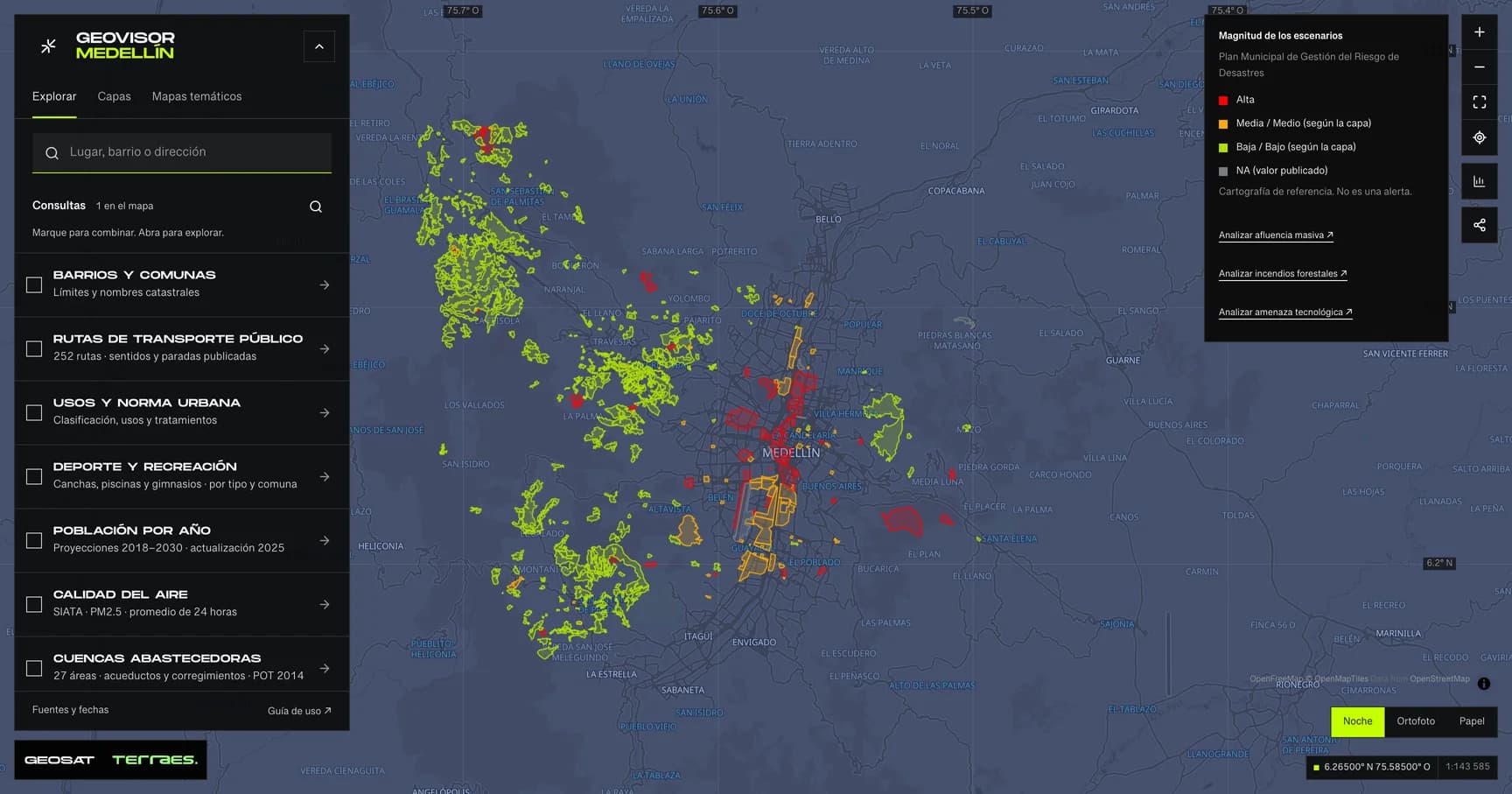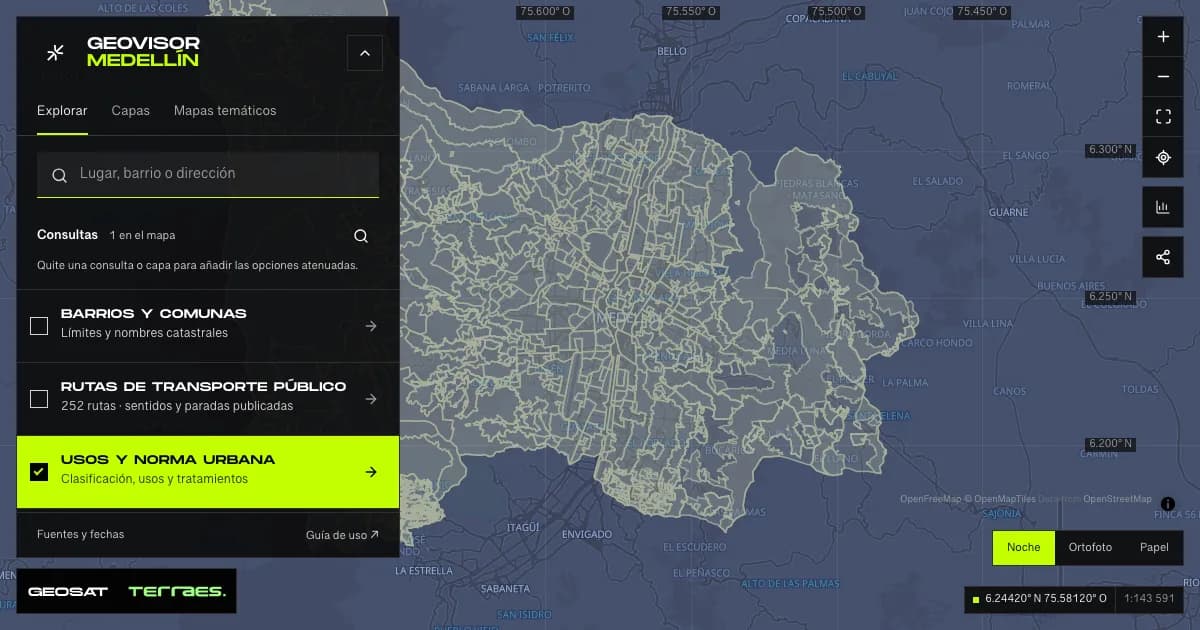
El POT de Medellín organiza los usos y condiciones del suelo. En GeoSAT puede identificar un lote, revisar 24 temas urbanos y rurales, consultar tablas y documentos municipales, comparar dos predios y preparar una ficha con el mapa y sus fuentes. Funciona en el navegador, gratis y sin cuenta.
Abrir la consulta POT de GeoSAT. Entre al visor y elija Predio. Esta guía corresponde al recorrido publicado el 5 de octubre de 2026. GeoSAT es un visor independiente que consulta fuentes públicas; no es la plataforma oficial de la Alcaldía.
Primera consulta: encuentre, confirme y lea
- En Predio, elija Buscar por: dirección, CBML o matrícula inmobiliaria. También puede usar Seleccionar en el mapa.
- Revise el resultado y el contorno antes de confirmar el lote. Una dirección aproximada puede tener varias coincidencias.
- Abra Temas y resultados y seleccione Clasificación. Después revise usos, tratamiento, aprovechamientos y restricciones.
- Al cambiar de tema, el lote se conserva y el mapa, la leyenda y los resultados se actualizan juntos.
- Revise Estado de las fuentes, las alertas y los documentos. Guarde el enlace y use Imprimir ficha cuando termine de cargar el mapa.
Para practicar sin usar una dirección privada, puede buscar la sede de la Alcaldía, Calle 44 # 52-165, o el CBML público 10100030004. Verifique el contorno incluso en este ejemplo. Los resultados se consultan de nuevo y pueden variar con la fuente.
1. Buscar por dirección, matrícula, CBML o mapa
| Método | Qué ingresar o hacer | Qué comprobar |
|---|---|---|
| Dirección | Nomenclatura como Calle 44 # 52-165. Elija una coincidencia si aparece una lista. | Que la dirección y el lote correspondan al lugar esperado. |
| Matrícula inmobiliaria | El número de folio. Si agrega un prefijo de oficina, como 001-, la fuente consulta el folio numérico. | El servicio no verifica la oficina de registro. Confirme dirección y contorno; no es un certificado de tradición. |
| CBML | Los 11 dígitos, sin espacios ni separadores. Conserve los ceros iniciales. | Que sea un código de lote municipal y no otro identificador catastral. |
| Selección en el mapa | Active el botón y haga clic dentro del lote. Cancele la selección para volver a navegar. | Que el contorno devuelto sea el deseado, especialmente junto a límites o vías. |
CBML significa Comuna, Barrio, Manzana y Lote. Identifica el lote catastral, que puede contener varios edificios o unidades. No equivale a la matrícula de un apartamento. Una búsqueda puede localizar el lote sin identificar una unidad privada dentro de él.
Use la búsqueda de Predio para esta consulta. La búsqueda general de lugares del modo Explorar sirve para orientarse y no sustituye la identificación catastral municipal.
2. Confirmar el lote y entender sus áreas
Antes de continuar, reconozca calles, construcciones y límites en el mapa. Si el lote no es el correcto, vuelva a buscar; no interprete sus resultados como si correspondieran a su inmueble.
La ficha distingue el área geométrica, calculada a partir del polígono recibido, y el área en atributo, publicada por la fuente. Pueden diferir por edición, precisión o método. Ninguna sustituye por sí sola el área de escritura o un levantamiento topográfico. Las intersecciones de GeoSAT se calculan sobre el lote completo en el sistema métrico EPSG:9377.
El contorno de selección ayuda a reconocer el lote. Su color no representa un uso del suelo ni un tratamiento; para eso debe leer la leyenda del tema activo.
3. Recorrer los 24 temas del POT
Use el selector de tema y el filtro de ámbito urbano o rural. En un lote mixto, mantenga Todos y revise ambos ámbitos. El filtro organiza la consulta; no determina la clasificación del predio.
| Temas disponibles | Qué revisar |
|---|---|
| Clasificación | Suelo urbano, rural o de expansión y las partes del lote en cada clase. |
| Uso urbano; Uso rural | Categorías y subcategorías generales. No autorizan por sí solas una actividad concreta. |
| Tratamiento; Tratamiento rural | Orientación de las actuaciones y códigos de los polígonos normativos. |
| Aprovechamientos; Aprovechamientos rurales | Densidad, índice, altura, ocupación u otros parámetros publicados, con sus unidades y condiciones. |
| Sistema vial urbano; Sistema vial rural; Proyectos viales | Jerarquías, reservas y proyectos. Una línea proyectada no acredita una obra ejecutada. |
| Patrimonio; Instrumentos complementarios | Categorías patrimoniales e instrumentos que necesitan lectura de sus actos y documentos. |
| Cesiones públicas; Espacio público proyectado | Obligaciones y propuestas publicadas. Un polígono no demuestra entrega ni ejecución. |
| Estacionamientos; Volumetría y habitabilidad; Habitabilidad rural | Tablas y documentos aplicables; revise también los requisitos de vivienda y lote mínimo cuando aparezcan. |
| Retiros a ríos y quebradas; Estructura ecológica; Suelo de protección | Condiciones ambientales y territoriales que deben leerse junto con las demás restricciones. |
| Condiciones de riesgo; Inundaciones; Movimientos en masa; Avenidas torrenciales | Riesgo y amenazas como temas distintos. No representan un diagnóstico de estabilidad ni alertas en tiempo real. |
Diez temas incluyen intersecciones geométricas calculadas: clasificación, los dos usos, tratamiento, aprovechamientos urbanos, riesgo, protección y las tres amenazas. Los otros catorce presentan consultas municipales y mapas de contexto. Un mapa de contexto muestra símbolos alrededor del lote; no convierte esos símbolos en áreas afectadas calculadas.
4. Leer resultados, leyendas y porcentajes
Seleccione un tema y compruebe que el título de la leyenda corresponda al mapa. Abra Valores publicados para revisar los atributos. Cuando haya una tarjeta de intersección con área, selecciónela para resaltar su geometría.
Un resultado de 25 % significa que el polígono de esa fuente cubre una cuarta parte del área geométrica del lote. No significa 25 % de probabilidad de inundación ni 25 % de capacidad de construcción. Un contacto de borde puede existir sin superficie compartida. No sume porcentajes de polígonos superpuestos.
La tabla municipal y las intersecciones calculadas se presentan por separado: pueden proceder de ediciones distintas. Conserve esa distinción si los porcentajes difieren; no los mezcle para completar 100 %.
Para aprovechamientos, distinga densidad en viviendas por hectárea, índice en m² construibles por m² de suelo y altura numérica en pisos. Revise la base neta o bruta y conserve valores como “Variable” o “N/A”. Multiplicar un parámetro por el área catastral no determina automáticamente la capacidad autorizada.
5. Revisar fuentes, alertas y documentos municipales
En Estado de las fuentes, lea el estado de cada tema:
| Estado | Interpretación |
|---|---|
| Pendiente o consultando | Espere antes de documentar el resultado. |
| Con intersección | Hay superficie compartida con un polígono de esa fuente. |
| Contacto de borde | Las geometrías se tocan sin área compartida. |
| Sin intersecciones | La consulta respondió sin coincidencias; otras capas pueden contener condiciones. |
| Consulta municipal | Lea la tabla, sus documentos y el alcance del mapa de contexto. |
| Respuesta parcial | Una parte respondió y otra, como la tabla o la cartografía, no estuvo disponible. |
| No disponible | Falló la consulta. No permite concluir que el lote esté libre de afectaciones. |
El contador indica temas que respondieron, no una revisión normativa completa. Fuente, fechas y método permite conservar la procedencia. La fecha de consulta dice cuándo se obtuvo la respuesta; no acredita actualización ni vigencia jurídica.
Revise Alertas y actualizaciones del predio antes de abrir los documentos. GeoSAT muestra los avisos recibidos y respeta las restricciones de reporte indicadas por el servicio. No reúne necesariamente todos los actos administrativos que puedan afectar un inmueble.
Cuando la fuente los ofrece, hay documentos de PAU y categorías de uso, aprovechamientos, ocupación, cesiones, estacionamientos, actividades rurales, altura rural, densidad rural, ocupación rural, habitabilidad rural, vivienda mínima y área/frente mínimo del lote. PAU se refiere al Protocolo Ambiental y Urbanístico; lea sus requisitos y categoría, sin deducir cumplimiento automático.
Estos PDF se generan en el servicio municipal. Pueden abrirse en otra pestaña; permita esa apertura si el navegador la bloquea. Un PDF vacío o con error no demuestra ausencia de condiciones. En la verificación del 5 de octubre, una tabla de habitabilidad rural falló aunque su PDF independiente respondió, y un reporte de cesiones devolvió un documento vacío. Reintente o consulte directamente la fuente y conserve lo que quedó pendiente.
6. Comparar dos predios
- Confirme el primer lote y elija Comparar otro.
- Busque el segundo por cualquiera de los métodos disponibles y confirme su contorno.
- Elija un mismo tema para leer los dos resultados. Revise fuente, unidades y estado en cada columna.
- Cambie el predio activo para verlo en el mapa. Quite uno cuando quiera volver a una sola consulta.
La comparación ayuda a preparar preguntas sobre dos alternativas. No ordena inversiones ni declara un predio viable. Compare el mismo parámetro y método, y mantenga visibles los datos faltantes.
7. Consultar Acuerdo 48 y propuesta 2026
Abra Acuerdo 48 ↔ propuesta 2026 y solicite la comparación. Esta consulta se carga por separado. El mapa y las tablas principales siguen usando las fuentes del Acuerdo 48; cargar la propuesta no transforma la cartografía principal en norma nueva.
Revise cada sección, su fuente y su cobertura. El servicio puede usar fuentes de respaldo o devolver errores: no todo valor recibido tiene necesariamente una edición nueva de 2026. La propuesta se presenta separada de la norma adoptada.
La Alcaldía también ofrece esta comparación en Consulta Normativa. Su anuncio del 25 de agosto de 2026 describe la revisión como propuesta e incluye un laboratorio de consulta documental. La comparación no es una función exclusiva de GeoSAT. Para confirmar versiones posteriores, consulte el Expediente Distrital del POT.
8. Compartir e imprimir una ficha verificable
Copiar enlace conserva los lotes mediante sus CBML, el tema y la vista. No incluye el número de matrícula ingresado. El enlace sí identifica los lotes: compártalo solo con las personas que necesiten esa consulta. Al abrirlo se vuelven a consultar las fuentes; no es una copia congelada del resultado.
Para guardar evidencia:
- Espere a que terminen las consultas y la carga del mapa. Anote cualquier fuente pendiente o fallida.
- Elija el tema que quiere mostrar y encuadre el lote.
- Use Imprimir ficha y guarde como PDF desde el navegador.
- Compruebe el mapa activo, la leyenda, los CBML, fechas, tablas, alertas y estados. La propuesta se incluye si se cargó.
- Si aparece “Mapa no capturado”, espere y vuelva a imprimir. La ficha contiene el mapa activo; no una imagen diferente de cada tema.
La ficha de GeoSAT y los PDF municipales son documentos distintos. Conserve ambos si los necesita, junto con los enlaces a las fuentes. Una captura de pantalla aislada pierde esa trazabilidad.
9. Usar las ayudas, el teclado y el celular
Los botones de ayuda explican POT, CBML, áreas, temas y estados. Puede pasar el cursor, enfocar con Tab o tocar; Escape cierra la ayuda. Use las listas de resultados cuando seleccionar un polígono pequeño resulte difícil.
En celular, contraiga el panel para recorrer el mapa y vuelva a abrirlo para leer. Ir a temas y resultados evita recorrer la ficha desde el principio. Las tablas largas pueden desplazarse horizontalmente. Al cambiar el idioma, busque la versión correspondiente de esta guía desde sus enlaces de idioma.
Consultar actividades CIIU del predio
Con el lote confirmado, vaya a ¿Puedo desarrollar esta actividad? y pulse Buscar actividades CIIU. El municipio determina el ámbito urbano o rural disponible para el lote. Busque un código, como 5611, o una palabra como restaurante; los nombres de la fuente están en español.
- Seleccione hasta tres actividades. Un código puede aparecer en varias descripciones: lea el nombre y el ámbito antes de elegir.
- Para cada actividad indique Nueva o Existente. Esa selección es una declaración para la consulta, no prueba de antigüedad ni derechos adquiridos.
- Pulse Analizar actividades. Revise por separado cada actividad, tamaño o aforo, concepto y condición PAU ambiental o urbanística.
- Si aparece Requiere mayor análisis municipal, continúe mediante Uso Suelo municipal: concepto y trámites. No convierta una respuesta condicionada o una remisión a Mercurio en aprobación.
El resultado incluye lote, actividades, fuente y fecha de consulta. Los valores se presentan como los publica el municipio; conserve sus ámbitos y no sume porcentajes de tablas diferentes. El análisis cargado aparece al imprimir la ficha. Las actividades no se incluyen en el enlace compartido. Cambiar de lote o actualizar fuentes requiere consultar de nuevo. Si falla el servicio, el estado no permite concluir viabilidad ni prohibición.
Agregar mapas municipales e imágenes
Abra Capas → Agregar capas → Más mapas e imágenes del municipio → Explorar directorio público. Elija una carpeta y busque dentro de ella: ordenamiento_ter contiene servicios de planeación; ServiciosImagen, ortofotos e imágenes históricas.
Seleccione un servicio, revise su descripción y, en los mapas, las capas que desea mostrar. Pulse Agregar al mapa. Puede mantener hasta cuatro servicios y ajustar opacidad, traer al frente o quitar cada uno desde Mapas municipales agregados. Abra Leyenda y fuente para consultar los símbolos publicados, metadatos y fecha de consulta. Las imágenes no tienen necesariamente una leyenda de categorías.
Son superposiciones de contexto: no se cruzan automáticamente con el lote ni entran en las estadísticas. Para evitar confundirlas con resultados prediales, se ocultan al volver a Predio; siguen disponibles al volver a explorar. Se conservan durante la sesión de la página, pero no después de recargar ni en enlaces compartidos. Una imagen puede cubrir solo parte de la ciudad, depender de la escala o estar temporalmente fuera de servicio. El año del nombre no certifica vigencia y el acceso público no concede por sí mismo permiso de redistribución.
El enlace Banco de imágenes abre la consulta y las solicitudes municipales. Los servicios que requieren cuenta o token permanecen en el portal oficial. No se solicitan credenciales municipales en GeoSAT.
Capturar coordenadas y consultar direcciones en lote
Abra Capas → Herramientas: coordenadas, direcciones y medición. Capturar y proyectar coordenadas permite elegir un punto del mapa, usar su centro con teclado o escribir X/Y. Seleccione el sistema de origen y use punto decimal: X es longitud o Este; Y es latitud o Norte. La proyección municipal devuelve WGS84 (EPSG:4326), MAGNA Medellín (6257), MAGNA Colombia Bogotá (3116) y Origen Nacional (9377). Puede ubicar el resultado y descargar un CSV. Se limita al entorno de Medellín, no transforma alturas y no sustituye un levantamiento.
En Consultar direcciones en lote, pegue una dirección por línea, hasta 1.000, con 80 caracteres como máximo por dirección. Al consultar se envían al servicio municipal a través de GeoSAT, sin enviarlas a analítica. La búsqueda usa nomenclatura catastral; no promete los niveles de geocodificación por malla vial o topónimos del geocodificador municipal.
Revise los candidatos y seleccione uno por dirección antes de agregarlos al mapa o descargarlos como GeoJSON. Las filas sin resultado, fallidas y pendientes permanecen explícitas; puede descargar todas las filas y estados en JSON. Un punto representa la nomenclatura publicada, no el centro certificado de un predio. Detener y conservar resultados permite interrumpir el lote. Descargue antes de salir de Herramientas o recargar: el formulario no se guarda. Las selecciones agregadas quedan en Capas → Mis archivos, con el límite existente de tres archivos locales.
Para archivos Excel, niveles de precisión y operaciones con cuenta, use el enlace Geocodificador municipal. Los enlaces a MapGIS también conservan el acceso a servicios WMS/REST externos, cuentas y geoprocesos. GeoSAT no registra solicitudes ni envía correos en nombre del usuario.
GeoSAT frente a MapGIS, capturas y GIS de escritorio
Cubrimos el recorrido central de búsqueda y consulta predial de Consulta POT; no afirmamos tener todas las funciones de MapGIS. El manual municipal de Consulta POT de 2024 ya documenta los cuatro métodos de búsqueda, ámbitos urbano/rural, leyendas por tema, avisos y reportes. Son capacidades compartidas.
| Necesidad | Qué aporta GeoSAT | Qué conviene conservar de otros métodos |
|---|---|---|
| Identificar un lote y cambiar de tema | Contorno confirmado, selección persistente y mapa, resultados y leyenda coordinados. | El registro y la cartografía municipal siguen siendo fuentes de referencia. |
| Comprender la consulta | Ayudas junto al control, estados explícitos y separación entre tablas e intersecciones. | La interpretación profesional de condiciones y actos sigue siendo necesaria según la decisión. |
| Comparar dos alternativas | Dos lotes en la misma ficha y con el mismo tema. | Verifique que sus fuentes, fechas y bases de cálculo sean compatibles. |
| Presentar resultados | Enlace que reconsulta y ficha con mapa, leyenda, fuentes y pendientes. | Un PDF guardado conserva la consulta de ese momento; el enlace puede cambiar. |
| Revisar la propuesta 2026 | Acceso desde la ficha y cobertura visible por fuente. | Consulta Normativa y el laboratorio documental oficial complementan la investigación. |
| Analizar una actividad económica CIIU | Hasta tres actividades por lote, estado nuevo/existente, aforos y condiciones que devuelve el municipio. | El concepto formal y las solicitudes continúan en Uso Suelo municipal; una consulta no es una autorización. |
| Ampliar mapas y herramientas | Directorio municipal, imágenes, leyendas, proyección de coordenadas y consulta de direcciones en lote. | MapGIS conserva cuentas, geoprocesos, geocodificación Excel y servicios externos WMS/REST. |
| Hacer trabajo GIS especializado | Consulta predial sin preparar un proyecto de escritorio. | QGIS u otro GIS permite construir análisis, editar datos y controlar modelos fuera del alcance de esta ficha. |
Frente a una colección de capturas, la ventaja práctica es conservar identidad, tema y procedencia en un mismo recorrido. Frente a preparar manualmente cada cruce en un GIS, GeoSAT ofrece una consulta predial lista para usar. Son mejoras de flujo verificables, no una medición de velocidad ni una afirmación de que nuestros datos sean más oficiales o completos.
GeoSAT consulta el servicio de la herramienta municipal de usos del suelo. La autoridad y los trámites permanecen en el municipio. No replicamos todas las funciones de MapGIS ni garantizamos que cada fuente responda.
Si algo no funciona
| Problema | Qué hacer |
|---|---|
| No encuentra la matrícula | Revise el folio y pruebe CBML, dirección o mapa. El prefijo de oficina no se valida. |
| Aparecen varios lotes | Compare direcciones y contornos antes de confirmar. No elija solo por posición en la lista. |
| El tema no tiene color o datos | Lea su estado: una fuente caída y una respuesta sin intersecciones son casos distintos. |
| La tabla y el mapa difieren | Conserve ambos con su fuente. Pueden usar ediciones o métodos distintos. |
| Un reporte no abre o está vacío | Revise el bloqueo de pestañas, reintente y consulte el servicio municipal. No interprete el vacío como exención. |
| El enlace devuelve valores diferentes | Reconsulta fuentes actuales. Compare con el PDF guardado y sus fechas. |
| Necesita saber si puede construir o abrir un negocio | Reúna CBML, fuentes, resultados y pendientes para consultar la actividad y los instrumentos ante la autoridad o profesional competente. |
Una consulta útil termina con un lote confirmado, resultados identificados, documentos revisados y preguntas pendientes explícitas. No expide licencias, certificados, conceptos oficiales, derechos de construcción ni diagnósticos de seguridad.
Continúe con la guía general del geovisor, las fuentes cartográficas del POT, la guía de Terraes antes de comprar un inmueble o los servicios de SIG para ordenamiento territorial y POT.